カフェで席を離れるときのノートPCの盗難対策は?セキュリティワイヤーが使える条件と限界、スロットの確かめ方、固定先の選び方と、例の3商品
在宅中心で、ときどきカフェやコワーキングでノートPCを開き、トイレや注文で席を離れる人向けに、盗難への備えを整理します。先に決めたい離席の長さ別の対応、セキュリティワイヤーでできること・できないこと、自分のPCにセキュリティスロットがあるかの確かめ方、標準・nanoなど形の表記の読み方、ダイヤル錠とシリンダー錠の違い、ワイヤーの長さと固定先の考え方まで。防犯効果は確認しておらず、断定しません。実際に使った感想ではありません。
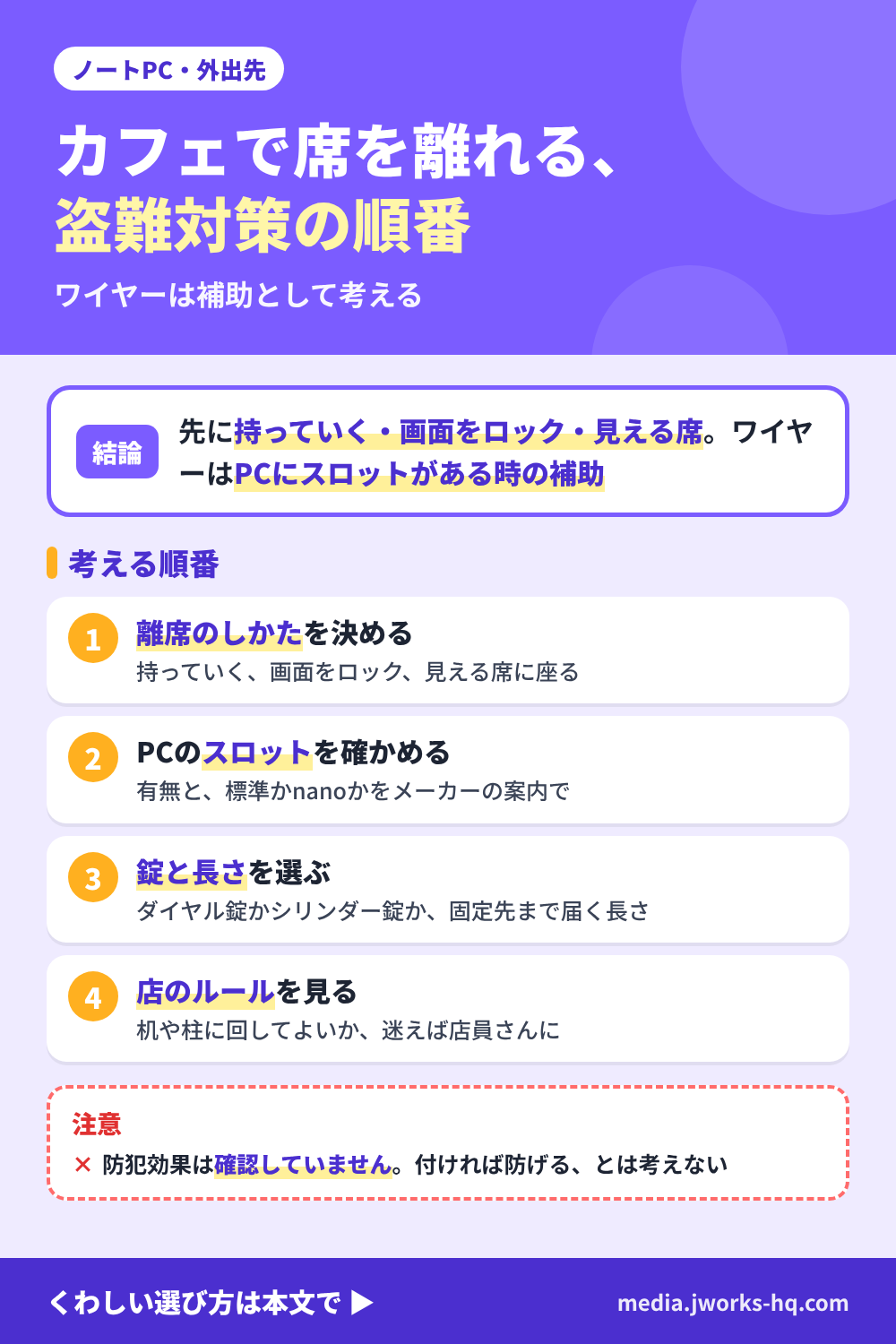
PR / 広告を含みます結論: 席を離れるときは「持っていく・見える所に置く」を先に決め、ワイヤーは自分のPCにスロットがあるときの補助として考える
在宅中心で、ときどきカフェやコワーキングでノートPCを開き、注文やトイレで席を離れる人向けに、盗難への備えの考え方を整理します。ここでは、離席の長さ別に先に決めること、セキュリティワイヤーでできることとできないこと、自分のPCにセキュリティスロットがあるかの確かめ方、商品名のスロット表記の読み方、錠の種類、ワイヤーの長さと固定先に絞って、編集部の整理でまとめます。画面ののぞき見はのぞき見防止フィルターの記事、持ち運ぶ荷物の重さは総重量の記事で扱っています。
- 先に決めるのは、離席のしかたです。 短い離席でもPCを持っていく、持っていけないときは画面をロックして目の届く範囲にとどめる、といったことは、道具を買う前に決められます(編集部の整理)。
- ワイヤーは、PC側にスロットがあるときの補助です。 スロットが無い、または形が合わないPCには付けられない可能性があります。有無は商品を見る前にPCの側面や仕様で確かめます。
- 防犯効果は、この記事では確認していません。 実際に使って試していません。価格はこの記事に載せていません。各商品ページで確認してください。
この記事の確認について
- 読んだもの: 楽天市場の商品検索の結果(商品名とショップ名の表記)だけです。確認日は2026-11-03です。
- 確認していないもの: メーカー(サンワサプライ、サンワダイレクトなど)の製品ページ、ケンジントンなどの規格の公式な説明、各PCメーカーのスロットの案内は開いていません。楽天の各商品の詳しい説明(鍵の本数、ワイヤーの太さ、スロットの大きさ、返品条件)も読んでいません。実際にワイヤーを取り付けたり、カフェで使ったり、持ち歩いたりはしていません。読者の声や盗難の統計も確認していません。
- 確認が必要な点: お使いのPCにスロットがあるか、形が合うか、ワイヤーでどこまで持ち去りにくくなるかは、この記事では確認できていません。PCメーカーの案内と商品ページで確認してください。
離席の長さ別に、先に決めておくこと
| 離席の場面 | 先に決めること(編集部の整理) | ワイヤーの出番 |
|---|---|---|
| 注文カウンターへ行く、すぐ戻る(席が見える) | 画面をロックする、財布や携帯は持っていく、席が見える位置に座る | 席が見えているなら、ワイヤーなしでも足りる場合もある(編集部の整理)。見えない席ならワイヤーを検討 |
| トイレなど、席が見えない場所へ行く | PCを持っていく、またはバッグごと持っていく。持っていけないなら画面をロックして閉じる | 持っていけない場合の補助として検討 |
| 長めに席を空ける、複数回席を離れる | 席を離れる回数を減らす、荷物を持って動く、その日の作業場所を変える | 補助として検討するが、長い離席そのものを避ける方が先 |
| 同行者に荷物を見てもらう | 見てもらう人に、何を見てほしいかを伝えておく | 必要に応じて |
どの対策も、盗難がどこまで防げるかは確認していません。ワイヤーは「持っていけない場面」の補助で、離席のしかたの代わりにはならない、というのが編集部の整理です。
セキュリティワイヤーでできることと、できないこと
| 見るもの | できると考えられること(編集部の整理) | できない・分からないこと |
|---|---|---|
| 持ち去り | PCをワイヤーでつなぐと、そのまま持ち去るのが手間になる、と考えられる | 切られたり、PC側のスロットの周りが壊されたりする可能性は否定できない。どこまで防げるかは確認していない |
| 中身(データ) | ワイヤーはPC本体の持ち去りに対するもので、画面の内容やデータとは関係ない | 画面ロック、パスワード、データの暗号化などは別の対策。設定はお使いの環境の案内で確認 |
| 周りの人の視線 | 関係しない | のぞき見は別の対策(フィルターや席の選び方) |
| PC以外の荷物 | ワイヤーはPCにつなぐもので、バッグや財布は守らない | 貴重品は持って動く |
「付ければ盗まれない」と考えず、持ち去りを面倒にする道具の1つとして扱う、というのが編集部の整理です。
自分のPCにセキュリティスロットがあるかの確かめ方
- PCの側面と背面を見ます。 見た目の特徴は機種で違う可能性があり、この記事では確認していません。見た目だけで決めず、次の手順の仕様表で確かめます。
- 機種名や型番を控えます。 底面のラベルや設定画面で確認できます。
- PCメーカーの仕様ページや取扱説明書で、セキュリティスロット(ロック用の穴)の項目を見ます。 「あり」「なし」、形の表記があれば控えます。ここはこの記事では確認していません。
- スロットが無い、または分からないときは、商品を買う前にメーカーや販売店に聞きます。 合わないワイヤーを買うと使えない可能性があります。
スロットがないPCは、ワイヤー以外の備え(持っていく、画面をロックする、目の届く席にする)で考えることになります。
商品名の「標準」「nano」「マルチスロット」「ケンジントン」の読み方
| 商品名の表記の例 | 読み方(編集部の整理) | 商品名からは分からないこと |
|---|---|---|
| 「ケンジントン」「ノーブルロック」 | スロットに関する名前と思われるが、意味は確認していない(商品名に並べられている表記) | お使いのPCのスロットがどちらに当たるか |
| 「ナノセーバー」「nano」 | 「nano」のスロットに対応すると書かれた表記と読める | nanoが何を指すか、お使いのPCがnanoの形かどうか、標準との違い |
| 「標準&nanoスロット対応」 | 標準とnanoの両方のスロットに対応すると書かれた表記と読める | お使いのPCで実際に付くか、付けたときの固定の強さ |
| 「マルチスロット対応」 | 複数のスロット規格に対応すると書かれた表記と読める | どの規格に対応するかの内訳、お使いのPCに付くか |
| 「ヘッド回転」「傷防止」 | 取り付け部分の動き方や、PCに当たる部分の保護についての表記と読める | 実際の動き、傷のつきにくさ |
標準とnanoの違いの詳細と見分け方は、この記事では確認できていません。お使いのPCの仕様表にある表記を、商品名の表記と照らして確かめます。これらの呼び方の詳しい意味や、規格の違いの細かい点は、メーカーの公式な説明を開いていないため、この記事では確認していません。お使いのPCに合うかは、PCメーカーの案内と商品ページで確かめてください。
ダイヤル錠とシリンダー錠の違いの考え方
| 錠の種類 | 向きそうな人(編集部の整理) | 気をつけること |
|---|---|---|
| ダイヤル錠(数字を合わせる) | 鍵を持ち歩きたくない人、なくす不安がある人 | 番号を忘れたときの対応、ダイヤルの桁数と番号の変え方。商品ページで確認 |
| シリンダー錠(鍵で開け閉めする) | 番号を覚えたくない人、鍵の管理に慣れている人 | 鍵をなくしたときの対応、予備の鍵の有無。商品ページで確認 |
どちらが防ぎやすいかは、この記事では確認していません。使い方の合う方を選ぶ、というのが編集部の整理です。ダイヤルの番号は、PCと一緒に持ち歩くメモに書かない、といった運用も合わせて決めておきます。
ワイヤーの長さと、固定する先の考え方
- 長さ: 例にした商品の名前には1.8mや2.0mといった表記があります。机の脚や柱、席の周りの物に回して、PCの置き場所まで届くかを、席の位置を思い浮かべて確かめます。長すぎるワイヤーは持ち歩きでかさばる可能性があります(編集部の整理)。
- 固定する先: 動かせない物(重い机の脚、固定された柱など)を選びます。簡単に動かせる椅子や、軽い小物に回しても、一緒に持ち去られる可能性があります(編集部の整理)。
- ワイヤーが回せる形か: 机の脚が細く、輪にできないと固定先にならない場合があります。机の形はカフェごとに違います。
どこに回すと一番外れにくいかは、実際には試していないため確認できていません。
カフェで使うときの注意: 店のルールと、周りへの配慮
- 店のルールを先に見ます。 店の机や柱にワイヤーを回してよいかは、店によって違う可能性があります。迷うときは店員さんに聞きます(編集部の整理)。
- 通路や他の人の邪魔にならない位置にします。 ワイヤーを張った状態で通路を塞ぐと、つまずきの原因になる可能性があります。
- 店の備品を傷つけないようにします。 机の脚に回すときは、塗装やコーティングを傷つけない回し方を選びます。
- 会社から貸与されたPCは、会社のルールに従います。 持ち出しや保管の決まりがある場合があります。この記事では判断しません。
選ぶときに見る6つの観点
| 観点 | 見るもの | 確認するところ |
|---|---|---|
| PC側のスロット | 有無、標準かnanoか | PCメーカーの仕様・取扱説明書 |
| 対応する形 | 標準、nano、マルチスロットなどの表記 | 商品ページの対応表記 |
| 錠の種類 | ダイヤル錠かシリンダー錠か、番号・鍵の扱い | 商品ページ、自分の管理しやすさ |
| 長さ | ワイヤーの長さ、持ち歩きでの大きさ | 商品ページ、自分が座る席の想像 |
| 持ち歩き方 | 重さ、バッグに入れたときのかさ | 商品ページ、自分の荷物の総重量 |
| 返品・交換の条件 | 形が合わなかったときの対応 | 各販売ページの案内 |
スロットの形が合わなかったときに備えて、買う前に、返品や交換ができるか、開封後や取り付け後でも受け付けるかを、販売ページで見ておきます。条件の中身は店ごとに違う可能性があり、この記事では確認していません。
判断フロー
- 席を離れる場面を思い出す → 持っていける場面か、持っていけない場面かを分ける
- まず離席のしかたを決める → 持っていく、画面をロックする、見える席に座る
- 持っていけない場面が残るなら、ワイヤーを考える
- 自分のPCにセキュリティスロットがあるか、標準かnanoかを、PCメーカーの案内で確かめる
- スロットがなければ、ワイヤー以外の備えで考える。あれば、商品名の対応表記が合うかを見る
- 錠の種類(ダイヤル・シリンダー)と長さを、自分の使い方で選ぶ
- 買ったら出かける前に、自宅でPCに付け外しを試す。外出先では、店のルールを先に確認する
自宅で確かめるのは、(1)PCのスロットに入るか、(2)錠を掛けて外せるか、(3)ダイヤルなら番号の合わせ方、鍵なら抜き差しの手順、の3つです(編集部の整理)
例にした3商品の見方
3点は優劣を付けず、表記の型が違う例です。判断に使ったのは商品名の表記だけです。商品名にない項目は、商品ページで確認します。どの商品も、盗難をどこまで防げるか、お使いのPCに付くかは、この記事では確認していません。実際に使って試してはいません。

シリンダー錠・1.8mで、複数のスロット規格に対応と書かれた例 商品名には「セキュリティワイヤー」「マルチスロット対応」「ノートパソコン」「1.8m」「ワイヤーロック」「盗難防止」「シリンダー錠」「ケンジントン」「ノーブルロック」「ナノセーバー」「オフィス」「事務所」「展示場」「テレワーク」と書かれています。シリンダー錠(鍵で開け閉めするタイプ)で、長さが1.8m、複数のスロット規格に対応した(マルチスロット)ワイヤーと読めます。商品名からは分からないことは、鍵が何本付くか、鍵をなくしたときの対応、ワイヤーの太さや切れにくさ、自分のPCのスロットに合うか、取り付けたときの固定の強さです。商品ページで確認してください。

ダイヤル錠・2.0mで、マルチスロット対応と書かれた例 商品名には「ダイヤル錠」「セキュリティワイヤー」「ノートパソコン」「2.0m」「ワイヤーロック」「盗難防止」「鍵」「ロック」「マルチスロット対応」「ケンジントン」「セキュリティスロット」「シリンダーロック」「ヘッド回転」「傷防止」「軽量」「コンパクト」と書かれています。ダイヤル錠(数字を合わせて開け閉めするタイプ)で、長さが2.0m、マルチスロット対応のワイヤーと読めます。名前には「シリンダーロック」という言葉も並んでいて、錠の仕組みが名前だけでは読み切れません。商品名からは分からないことは、ダイヤルの桁数、番号の変え方、ヘッドが回ること・傷防止の中身、自分のPCのスロットに合うか、ワイヤーの切れにくさです。商品ページで確認してください。

標準とnanoの両方のスロットに対応と書かれた、ダイヤル錠・1.8mの例 商品名には「セキュリティワイヤー」「標準&nanoスロット対応」「ケンジントン」「ナノセーバー対応」「ノートパソコン盗難防止」「ダイヤル錠」「ケーブル長1.8m」「SL-92」「サンワサプライ」と書かれています。「標準」のスロットと「nano」のスロットの両方に対応すると書かれた、ダイヤル錠・1.8mのワイヤーと読めます。商品名に型番(SL-92)が入っています。商品名からは分からないことは、自分のPCのスロットが標準かnanoか、ダイヤルの桁数、ワイヤーの切れにくさ、取り付けたときの固定の強さです。商品ページで確認してください。
3商品とも、ワイヤーの太さや切れにくさ、取り付けたときの固定の強さ、返品の条件は、商品名にないか、読み取れません。販売ページに書かれていれば、その範囲で確認してください。
Supported by Rakuten Developers
編集部の見解: 3つの場面の例
以下は編集部の想定で、実機での結果や読者の声ではありません。
- 想定1: 月に数回、カフェで短時間作業する。 席が見える位置に座り、離席時は画面をロックして貴重品を持っていく運用で足りるかを考えます。足りない場面が残るなら、補助としてワイヤーを検討します(出典は未確認)。
- 想定2: コワーキングで1日作業し、何度か席を離れる。 席の固定がルール上認められるかを先に確認し、認められるなら、錠の種類と長さを使い方に合わせて選びます(出典は未確認)。
- 想定3: 自分のPCにスロットが見当たらない。 ワイヤーは使えない可能性があります。持っていく、画面をロックする、目の届く席に座る、といった備えで考えます。
見解: 離席時のノートPCの盗難対策は、まず持っていく・画面をロックする・目の届く範囲にとどめる、を先に決める。そのうえで、持っていけない場面の補助として、PCにスロットがあるときにセキュリティワイヤーを検討する。スロットの有無と形、錠の種類、長さ、店のルールを確かめて選ぶ。盗難をどこまで防げるかは、この記事では確認できていないため、断定しない。
向く人: 在宅中心でときどき外でノートPCを開き、席を離れる場面の備えを整理したい人。向かない人: 防犯の強さの比較を求める人(この記事は確認していません)、機密性の高い情報を外で扱う人(会社のルールや情報管理の担当に従ってください)。
確認が必要な点: お使いのPCにスロットがあるか、形が合うか、どこまで持ち去りにくくなるか、店が固定を認めるか、返品条件は、この記事では確認できていません。価格は各商品ページで確認してください。
まとめ
カフェなどで席を離れるときのノートPCの盗難対策は、まず持っていく・画面をロックする・目の届く範囲にとどめる、を先に決めます。セキュリティワイヤーは、PCにスロットがあり、店が固定を認める席で、持っていけない場面の補助として考えます。スロットの有無と形(標準かnanoか)をPC側で確かめ、錠の種類(ダイヤル・シリンダー)と長さを使い方で選びます。防犯効果は、この記事では確認していません。メーカーの公式な説明は、今回は確認できていません。
(本記事はPR・広告を含みます。販売ページなどで公開されている商品情報・仕様をもとに、比較・整理しています。実機での検証は行っていません。)
参考情報(確認日: 2026-11-03)
- 商品名・ショップ名: 楽天市場の商品検索の結果の表記(2026-11-03時点で編集部が控えたもの)。今回確認したのは商品名とショップ名の表記のみで、販売ページの詳細は本文を読んでいません。
- 離席の長さ別の対応、できること・できないことの整理、スロットの確かめ方、商品名の表記の読み方、錠の種類・長さ・固定先の考え方、店のルール: 一般的な考え方と編集部の整理で、出典の確認はしていません。
- メーカー(サンワサプライ、サンワダイレクトなど)の製品ページ、スロット規格の公式な説明、PCメーカーの案内: この記事では開いていません。
- 各商品の仕様(鍵の本数、ワイヤーの太さ、スロットの大きさ、返品条件)、盗難をどこまで防げるか: メーカー・販売ページ(この記事では確認していません)。