ノートPCがUSB-Cでつないでも充電されないときは?ケーブル・ポート・充電器の確認順と、切り分けに使うタイプの違う3商品
ノートPCがUSB-Cでつないでも充電されないときに、何から確かめるかを整理します。コンセント・充電器・ケーブルを1つずつ替えて原因を切り分け、ケーブルの規格、ノートPC側のポートの対応、充電器の出力(W)、接点のゴミやぐらつきの順に確かめる考え方と、別のケーブル、別の充電器、電圧・電流を見るチェッカーという切り分けの手段が違う3つの実在商品の商品名の表記もあわせて確認します。
PR / 広告を含みますノートPCにUSB-Cをつないだのに、充電のマークが出ない、電池の残りが増えない、つながったり切れたりを繰り返す。そんなときは、ノートPC本体が悪いとは限りません。コンセント・充電器・ケーブル・ノートPCのポートのどれか1か所で、電気の流れが止まっていることがあります。この記事では、1つずつ替えて切り分ける、ケーブル、ポート、充電器の出力、接点の順に整理し、切り分けの手段が違う3つの商品を、楽天市場の商品名の表記で確かめます。
なお、この記事は商品を実際に使って確かめたものではなく、楽天市場の商品ページで公開されている商品名・価格・レビューの情報と、USB-Cの一般的な仕組みをもとに整理したものです。考え方は一般的な目安で、メーカーや公的機関の数値にもとづくものではありません。商品名にない仕様(実際の出力、対応するノートPC、ケーブルの細かな規格など)は書かず、商品ページと取扱説明書での確認を案内します。
W数が足りない場合は充電器のワット数の記事、ケーブルの違いはUSB-Cケーブルの記事、モニターが映らない場面はポータブルモニターの記事にあります。この記事は「つないでも充電が始まらない・認識しない」ときの確認の順番に絞っています。
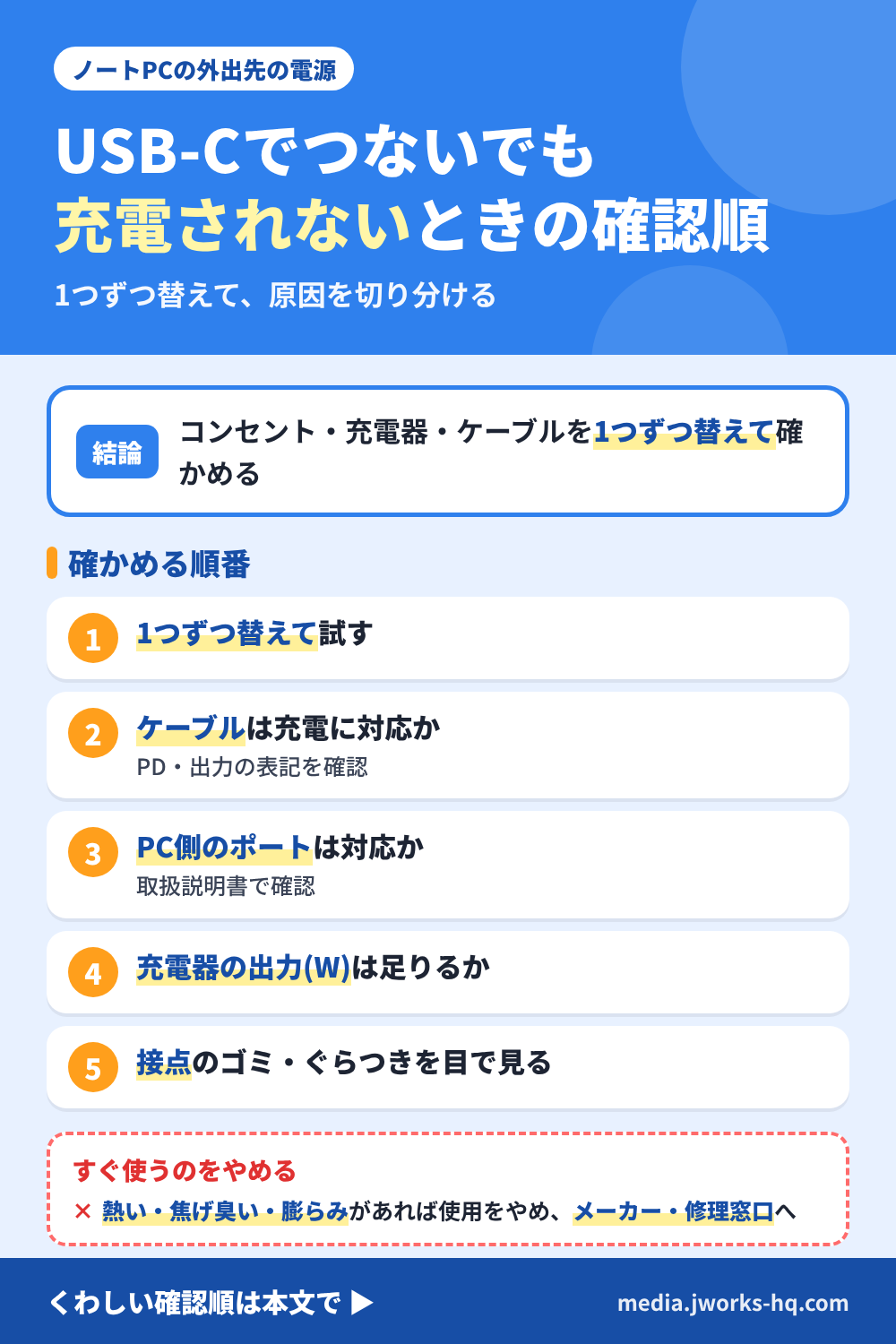
結論: 1つずつ替えて切り分けてから、ケーブル・ポート・充電器の出力・接点の順に確かめる
- 最初にすることは、1つずつ替えて試すことです。 別のコンセント、別の充電器、別のケーブルの順に、一度に替えるのは1つだけにします。
- ケーブルは、充電に使えるものか(PD・出力の表記)を商品ページと取扱説明書で確認します。 USB-Cの形でも、充電に向かないものがあります。
- ノートPC側のUSB-Cポートが充電に対応しているかを、取扱説明書で確認します。 すべてのポートが充電に使えるとは限りません。
- 充電器の出力(W)が足りているかは、W数の記事に任せます。 この記事では詳しい数字は扱いません。
- 接点のゴミやぐらつきは、電源を抜いて目で見て確かめます。 中をこじったり、無理に掃除したりしません。
- 熱い、焦げ臭い、膨らんでいるなどの異常があれば、すぐに使うのをやめ、メーカーや修理窓口に相談します。
1つずつ替えて切り分ける: コンセント・充電器・ケーブル
| 替えるもの | 試し方 | 分かること |
|---|---|---|
| コンセント | 充電器とケーブルはそのままで、別のコンセントや、タップを通さない壁のコンセントにつなぐ | コンセントやタップ側の不具合かどうか |
| 充電器 | ケーブルとノートPCはそのままで、そのノートPCに使える別の充電器につなぐ | 充電器が原因かどうか |
| ケーブル | 充電器とノートPCはそのままで、別のUSB-Cケーブルにする | ケーブルが原因かどうか |
| つなぐ機器 | 同じ充電器とケーブルで、スマホなど別の機器を充電してみる | 充電器とケーブルが電気を出せているか、ノートPC側の問題か |
一度に2つ以上替えると、どれが原因だったか分からなくなります。1つ替えるたびに、充電の表示を確かめてください。
確認の順番を一覧にすると
| 順番 | 確認すること | どう確かめるか |
|---|---|---|
| 1 | コンセント・充電器・ケーブルを1つずつ替える | 上の表のとおり、一度に1つだけ替えて試す |
| 2 | ケーブルが充電に対応しているか | 商品ページと取扱説明書で、PDや出力の表記を確認する |
| 3 | ノートPC側のポートが充電に対応しているか | 取扱説明書で、充電に使えるポートを確認する。複数あるなら別のポートも試す |
| 4 | 充電器の出力(W)が足りているか | 充電器とノートPCのACアダプターの表記を見比べる。くわしくはW数の記事 |
| 5 | 接点のゴミ・ぐらつき | 電源を抜いて、ポートの中とプラグの根元を目で見る |
ケーブルの確認: USB-Cの形でも、充電に向くとは限らない
USB-Cのケーブルは、見た目が同じでも、充電に向いたものと、そうでないものがあります。小さな電力までのものや、データ中心のものもあり、ノートPCには足りないことがあります。
- 商品ページや取扱説明書で、PD(Power Delivery)や出力(W)の表記を確認します。
- ノートPCに付いてきたケーブルがあれば、まずそれで試します。
- 折り曲げた跡、根元の傷、被覆の割れがあるケーブルは、断線の疑いがあるため、使わずに別のケーブルで試します。
見分け方はUSB-Cケーブルの違いと見分け方、長さの選び方はUSB-Cケーブルの長さの記事にあります。
ノートPC側のポートの確認: すべてのUSB-Cが充電に対応するとは限らない
ノートPCのUSB-Cポートには、映像やデータだけに使うもの、充電に使えるもの、その両方に使えるものがあります。機種によっては、充電は専用の電源端子で行い、USB-Cでは充電できないこともあります。
- 取扱説明書で、どのポートが充電(電源入力)に使えるかを確認します。
- USB-Cポートが複数あるなら、別のポートにつなぎ替えて試します。
- 電池を長持ちさせる設定など、充電を止める設定がないかを確かめます。機種によって名前も場所も違うため、取扱説明書で探してください。
充電器の出力(W)の確認: 詳しくはW数の記事で
充電器の出力がノートPCの必要な分より少ないと、充電が遅い、電池が増えない、使っていると減るといったことが起こりえます。
確かめ方は、充電器の本体やラベルに書かれたW数と、ノートPC純正のACアダプターのW数を見比べることです。数字の読み方と、45W・65W・100Wの考え方は、ノートPCの充電器のワット数が足りないときの記事にまとめています。この記事では、そちらに任せて数字は扱いません。
接点のゴミ・ぐらつきの確認: 無理に掃除せず、見て判断する
- ゴミ: ポートの中にホコリがたまっていると、プラグが奥まで入らないことがあります。電源を切ってケーブルを抜いたうえで、ライトで中を見ます。見えるホコリは、エアダスターで吹く程度にとどめ、金属の針などでかき出さないでください。
- ぐらつき: プラグがぐらぐらする、角度によって充電が始まったり止まったりする場合は、プラグかポートがすり減っている可能性があります。無理に押し込んだり、力をかけ続けたりせず、別のケーブルで試し、同じなら修理窓口に相談します。
- 液体やスプレー: ポートの中に洗浄液や接点復活剤などを使うのは、取扱説明書で認められていない限り避けます。
それでも直らないとき: メーカー・修理窓口へ
1つずつ替えても直らないときは、ノートPC本体のポートや内部、バッテリーの不具合の可能性があります。自分で分解せず、メーカーのサポートや修理窓口に相談してください。そのとき、機種名、いつから起きているか、何をどの順で替えて試したかを伝えると、話が早くなります。
次のような異常があるときは、試す前に使うのをやめます。
- 充電器、ケーブル、ノートPCのポート付近が熱い
- 焦げたようなにおいがする、煙が出る
- ノートPC本体やバッテリーが膨らんでいる、変形している
- プラグやポートが溶けている、黒く焦げている
この場合は、安全にできる範囲で電源から外し、メーカーや専門の窓口に相談してください。
3つの実在商品の比較
「切り分けの手段」は、この記事で考える使い方です。「商品名にある表記」は、商品名に書かれているものだけです。実際の出力、対応するノートPC、測れる範囲の細かな条件などは、商品ページで確認してください。
PR表の商品名から、楽天市場の商品ページを開けます。
| 商品 | 切り分けの手段 | 商品名にある表記 |
|---|---|---|
| AUKEY CB-CD23-BK(1m) | 別のケーブルで試す | typeC to typeC・10Gbps・1m・PD対応・最大100W 5A対応・急速充電・4K対応 |
| Anker Nano II 65W | 別の充電器で試す | 65W・PD対応・USB-C・GaN II・PSE技術基準適合・折りたたみ式プラグ・MacBook / Windows PC |
| USB電圧電流チェッカー(Pay Off Store) | 電圧・電流の表示で、電気が流れているかを見る | USB-Cテスター・電圧4-30V・電流0-6.5A・温度・通電時間・容量・インピーダンス |
商品名からは、実際の出力も、お使いのノートPCに足りるかも分かりません。Ankerの65Wで足りるかはW数の記事と取扱説明書で、チェッカーの対応規格や測り方は商品ページで確かめてください。商品名の「最大100W 5A対応」「電圧4-30V」「電流0-6.5A」などは、商品名の表記のままで、保証するものではありません。
各商品が向く人・向かない人
AUKEY USB-Cケーブル CB-CD23-BK(1m)は、「いま使っているケーブルが原因か確かめたい」人に向きます。別のケーブルが家にあるなら、買う必要はありません。ノートPCに必要な出力に対応するかは、商品ページと取扱説明書で確認してください。

Anker Nano II 65Wは、「いまの充電器が原因か確かめたい」「外出用の充電器もほしい」人に向きます。ノートPCに必要なW数が65Wより大きい場合は足りないことがあります。対応の可否は、商品ページと取扱説明書で確認してください。

USB電圧電流チェッカー USB-Cテスター(Pay Off Store)は、「数字で電気の状態を見て原因を絞りたい」人に向きます。使い方に慣れが要るうえ、レビューの件数が少ない商品なので、カードの件数も見て判断してください。ノートPCの充電に使ってよいかは、商品ページで確認してください。

1つずつ替えるだけで原因が分かるなら、買い足しは不要です。まず手元のものを替えて試してください。
よくある質問
充電のマークは出るのに、電池が増えないのはなぜですか?
充電器の出力がノートPCの必要な分より少ない場合や、使いながらだと消費が上回る場合などが考えられます。W数の見方はW数の記事を見てください。
前は充電できたのに、急にできなくなりました。
ケーブルの断線や、プラグ・ポートの接触不良が考えられます。まず別のケーブル、別の充電器を1つずつ試して切り分けます。
まとめ
充電されないときは、まず手元のコンセント・充電器・ケーブルを1つずつ替えて、原因をしぼります。そのうえで、ケーブルの規格、ノートPC側のポート、充電器の出力、接点の順に確かめてください。熱や焦げ臭さなどの異常があれば使うのをやめ、直らなければメーカーや修理窓口に相談します。
参考情報(確認日: 2026-10-11)
- 商品名・価格・レビュー件数・評価: 楽天市場API(2026-10-11取得)
- 確認の順番の考え方: USB-Cの一般的な仕組みにもとづく一般的な目安(メーカー・公的機関の数値は使っていません)
- ノートPCの充電に使えるポート・設定・対応する充電器: お使いのノートPCの取扱説明書とメーカーの案内(この記事では個別のノートPCは確認していません)
- 商品の実際の出力・対応機種・規格の細部・測れる範囲: 各商品の販売ページ(この記事では確認していません)