AI業務で作業効率を落とさないデュアルモニター環境の作り方
生成AIを使った業務では、AIツールの画面を見ながら別の資料を編集する、複数のAI出力を見比べる、といった「画面を行き来する」作業が急激に増えます。ノートPC1台の画面だけで作業を続けていると、ウィンドウの切り替えだけで思考が途切れてしまうことも多く、デュアルモニター化は多くの現場で優先度の高い投資になります。
逆に、AIツールを使う場面が少なく、ウィンドウの切り替えにも特にストレスを感じていない場合は、この記事で紹介する内容は今のところ不要です。「画面を行き来する作業が増えてきた」と感じ始めた方を対象にしています。
デュアルモニターが有効な理由
片方の画面にAIツールやチャット、もう片方に資料作成ソフトを表示しておくだけで、コピー&ペーストのたびに発生していたウィンドウ切り替えの手間がなくなります。特に、AIが生成した文章や画像を確認しながら別の作業を進める業務では、視線の移動だけで参照できる環境が作業速度に直結します。
選ぶ基準
- 接続方式の確認:PC本体(特にノートPC)が同時に何画面まで外部出力できるかを先に確認する(内蔵GPUの仕様に上限があるケースが多い)
- サイズと解像度の組み合わせ:2台とも大型にする必要はなく、メイン作業用とサブ参照用でサイズを変える選択肢もある
- モニターアームの耐荷重:2台設置する場合、机上に直置きするよりアームでの設置のほうが作業スペースを確保しやすい
- ベゼル(額縁)の太さ:2画面を並べて使う場合、ベゼルが太いと視界の分断を感じやすい
買うと失敗しやすいポイント
モニターだけを2台購入したあとに、PC側の出力ポートが1系統しかなく、USB-C接続のドッキングステーションを追加購入することになった、という手戻りは典型的な失敗例です。また、モニターアームの耐荷重を確認せずに購入し、大型モニターの重量に耐えられず机の奥行きが足りなくなるケースもあります。購入前に「PC側の出力可能数」「設置スペースの奥行き」の2点を先に確認しておくことで、こうした手戻りは避けやすくなります。
用途別の判断
資料作成が中心の業務であれば、同サイズのモニター2台を横に並べる構成が扱いやすく、商談・会議が多い業務では、メイン画面を大きく、サブ画面を会議資料の参照用に小さめにする構成が向いています。データ分析やレポート作成が中心の業務では、片方を縦置きにしてExcelやレポートの縦スクロールを見渡しやすくする、という選択肢も検討する価値があります。
デュアルモニターが不要なケース
1つの資料・1つのツールに集中して作業する時間が長く、複数の画面を同時に参照する場面がほとんど無いのであれば、無理に導入する必要はありません。外出先での作業が中心でノートPC単体の携帯性を優先したい場合も、モニターを増やすよりモバイルディスプレイやタブレットとの連携を検討したほうが実用的なことがあります。
まとめ
デュアルモニター化は、AI活用によって増えた「画面を行き来する」作業のストレスを直接軽減できる、投資対効果の分かりやすい改善です。導入時は、モニター本体だけでなく、PC側の出力仕様と設置スペースを先に確認してから進めると失敗が少なくなります。
(本記事はPR・広告を含みます。)
PC側の出力可能数と設置スペースを確認したうえで、以下から探せます(PR)
FMV Store公式 楽天市場店
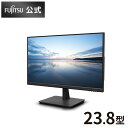
デュアルモニター向けディスプレイを楽天市場で探す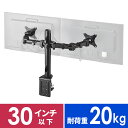
サンワダイレクト楽天市場店
モニターアームを楽天市場で探す