中小企業のAI活用で見落としがちなPC周辺機器の選び方
生成AIを日常業務に取り入れ始めると、まずソフトウェア側(どのAIツールを使うか)に目が向きがちです。しかし実際に業務で使い込んでいくと、資料をAIに見せながら会議をする、AIが生成した画像や動画を確認しながら別作業をする、といった「複数のことを同時にこなす」場面が急に増え、そこで初めてPC周辺機器の力不足に気づく、というケースが少なくありません。ここでは実機レビューではなく、購入前に確認しておきたい判断基準を機器カテゴリ別に整理します。
この記事は、AIツールの利用が増えてきた中小企業・個人事業主で、まだ周辺機器を本格的に見直したことがない方を主な対象にしています。すでに用途に合わせて機器を選定済みの方には、新しい発見は少ないかもしれません。
選ぶ前に押さえておきたい3つの軸
カテゴリごとの基準に入る前に、共通して意識したい軸を先に挙げておきます。
- 今の用途に対して足りているか:スペック表の上限値ではなく、実際に使う場面(会議の頻度、扱うファイルサイズ等)に対して過不足がないか
- 将来の拡張性:AI活用が進むと接続機器や保存データが増えていく前提で、後から買い足しやすい構成になっているか
- 導入コストと運用コストのバランス:初期費用だけでなく、故障時の対応やデータ移行の手間まで含めて考える
購入前に確認しておきたいチェックリスト
カテゴリ別の基準を見る前に、以下の3点は先に確認しておくと、どの機器から見直すべきかが絞り込みやすくなります。
- 今使っているPCの外部出力ポートの種類と数(HDMI/DisplayPort/USB-Cが何ポートあるか)
- オフィスや自宅のネットワーク環境(Wi-Fiの安定性、有線LANの利用可否)
- 今後半年〜1年で見込まれるデータ量・利用人数の変化
Webカメラ・マイク:オンライン商談の第一印象を左右する
AIで資料作成が効率化されるほど、商談や会議の場そのものの印象が相対的に重要になります。
選ぶ基準
- 解像度はフルHD以上に対応しているか
- オートフォーカス・低照度補正があるか(会議室ごとに照明条件が異なるため)
- マイクは単一指向性か、周囲のノイズを拾いにくい設計か
- 三脚穴やモニター取り付けクリップなど、設置場所の自由度があるか
買うと失敗しやすいポイント
ノートPC内蔵のカメラ・マイクで十分だと考えて追加投資を見送った結果、オンライン商談で相手側の画質・音質だけが悪く、資料の説明どころではなくなる、というのはよくある失敗パターンです。特にマイクは、価格の安いピンマイク型を選ぶと空調音やキーボード音を拾いやすく、会議の質を落とす原因になりがちです。
用途別の判断
月に数回程度の社内会議が中心であれば内蔵カメラ・マイクでも大きな支障は出にくい一方、週に何度も社外との商談がある場合は、外付けのWebカメラ・マイクへの投資を優先したほうが結果的に商談の成約率に効いてくる、という考え方ができます。
モニター:AI生成物のチェックとマルチタスクの両立
生成AIの出力(文章・画像・資料)を確認しながら別作業を行う機会が増えるため、画面の広さと発色の正確さが作業効率に直結します。
選ぶ基準
- 大きめの画面サイズ、またはウルトラワイドで作業領域を確保できるか
- sRGBカバー率が高く、資料や画像の色味を正確に確認できるか
- USB-C給電・映像入力に対応し、配線をシンプルにできるか
- ブルーライト低減・フリッカーフリーなど、長時間作業への配慮があるか
買うと失敗しやすいポイント
「画面が大きければいい」という理由だけでサイズだけを見て選んでしまい、色域を確認しないまま購入すると、AIが生成した画像やデザイン案の色味を正確に判断できず、後工程(印刷や納品)で認識のズレが起きることがあります。逆に、色域だけを重視して極端に高価なモデルを選ぶと、投資対効果が見合わないケースもあります。
用途別の判断
文章中心の資料作成が主な業務であれば、標準的なsRGBカバー率のモニター1台で十分なことが多く、画像・デザイン系のアウトプットを社外に納品する業務がある場合は、色域の正確さを優先したモニターを検討する価値があります。
外付けSSD・NAS:AIが生成する大容量データの保管
生成AIで作成した画像・動画・資料は想像以上に容量が大きくなりがちです。クラウド一辺倒にせず、ローカルにも安全な保管先を持つことが望ましいです。
選ぶ基準
- 読み書き速度がPCI Express世代のSSDに対応しているか(大容量ファイルの出し入れが多い場合)
- 複数人でのアクセスが必要ならNAS(RAID構成)を検討しているか
- 耐衝撃・防塵などの堅牢性(持ち出し用途がある場合)
- バックアップの自動化ソフトが付属しているか
買うと失敗しやすいポイント
「容量さえ大きければいい」という発想で単体の外付けHDDを選び、バックアップを取らないまま使い続けた結果、故障時に業務データを一括で失う、という事故は珍しくありません。複数人で共有すべきデータを個人のローカルストレージだけで管理してしまい、属人化してしまうケースもよくある失敗です。
用途別の判断
個人の作業データが中心であれば、ポータブルSSD1台+クラウド併用で十分なことが多く、部署やチームで共有するデータが増えてきた段階では、NAS導入を検討するタイミングと言えます。
USBハブ・ドッキングステーション:配線と接続の効率化
Webカメラ・外部モニター・外付けストレージなど接続機器が増えるほど、ポート不足と配線の煩雑さが作業の妨げになります。
選ぶ基準
- 必要な映像出力(HDMI/DisplayPort)の数と規格が揃っているか
- PD(Power Delivery)対応で、ノートPCへの給電を1本にまとめられるか
- 有線LANポートの有無(Wi-Fiが不安定な会議室での利用を想定する場合)
買うと失敗しやすいポイント
価格の安さだけでハブを選んだ結果、給電容量が不足して外部モニターの表示が不安定になったり、複数の映像出力を同時に使うとPC側のチップセットの制約で片方しか映らなかったりする、という接続トラブルは典型的な失敗例です。購入前にPC本体の対応仕様(同時出力可能数)を確認しておくことが重要です。
用途別の判断
外出先での利用が多い場合は携帯性重視の小型ハブ、固定デスクでの利用が中心であれば、給電・LAN・複数モニター出力に対応したドッキングステーション型を検討する、という切り分けが現実的です。
こんな場合は今すぐ買わなくてよい
ここまでの基準に当てはまらなくても、無理に投資する必要はありません。社内外の会議が月数回程度で今の機材でも支障が出ていない、資料はテキスト中心でモニター1台でも困っていない、扱うデータ量が少なくクラウドの無料〜低価格プランで足りている、といった状態であれば、現状維持のままで問題ありません。困りごとが実際に発生してから検討しても遅くはないカテゴリです。
まとめ:一度に全部揃えなくていい
AI活用の効果を最大化するには、ソフトウェア面だけでなくハードウェア環境の見直しも欠かせませんが、すべてを一度に揃える必要はありません。まずは自社の業務で「どの工程が最もボトルネックになっているか」を洗い出し、影響の大きいカテゴリから優先的に見直す方法が現実的です。迷った場合は、まず1つのカテゴリだけを見直して実際の変化を確かめてから、次のカテゴリへ進むという段階的な進め方も現実的です。
(本記事はPR・広告を含みます。)
見直すカテゴリを1つ決めてから探すと選びやすくなります。以下は各カテゴリの商品一覧です(PR)
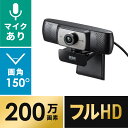
サンワダイレクト楽天市場店
Webカメラ・マイクを楽天市場で探す
and pc(PC SHOP BEST)楽天市場店
ビジネス向けモニターを楽天市場で探す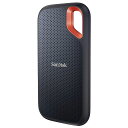

UGREEN公式楽天市場店
USBハブ・ドッキングステーションを楽天市場で探す