ノートPCに外部モニターをつなぐ前に確認する端子は?USB-C・HDMI・DisplayPortを突き合わせる手順と、例の3商品
ノートPCに外部モニターをつなぐ前に、何を確かめればよいかを整理します。PC側の映像を出せる端子とモニター側の入力端子を書き出して突き合わせる手順、USB-Cで映像が出せるかの調べ方、HDMIやDisplayPortの変換ケーブルが要る組み合わせ、映らないときの確認順まで。商品は商品名の表記だけを根拠にした例で、実機は未検証です。
PR / 広告を含みます結論:買う前に、ノートPCの映像を出せる端子とモニターの入力端子を書き出し、つなぐ線の種類を突き合わせる
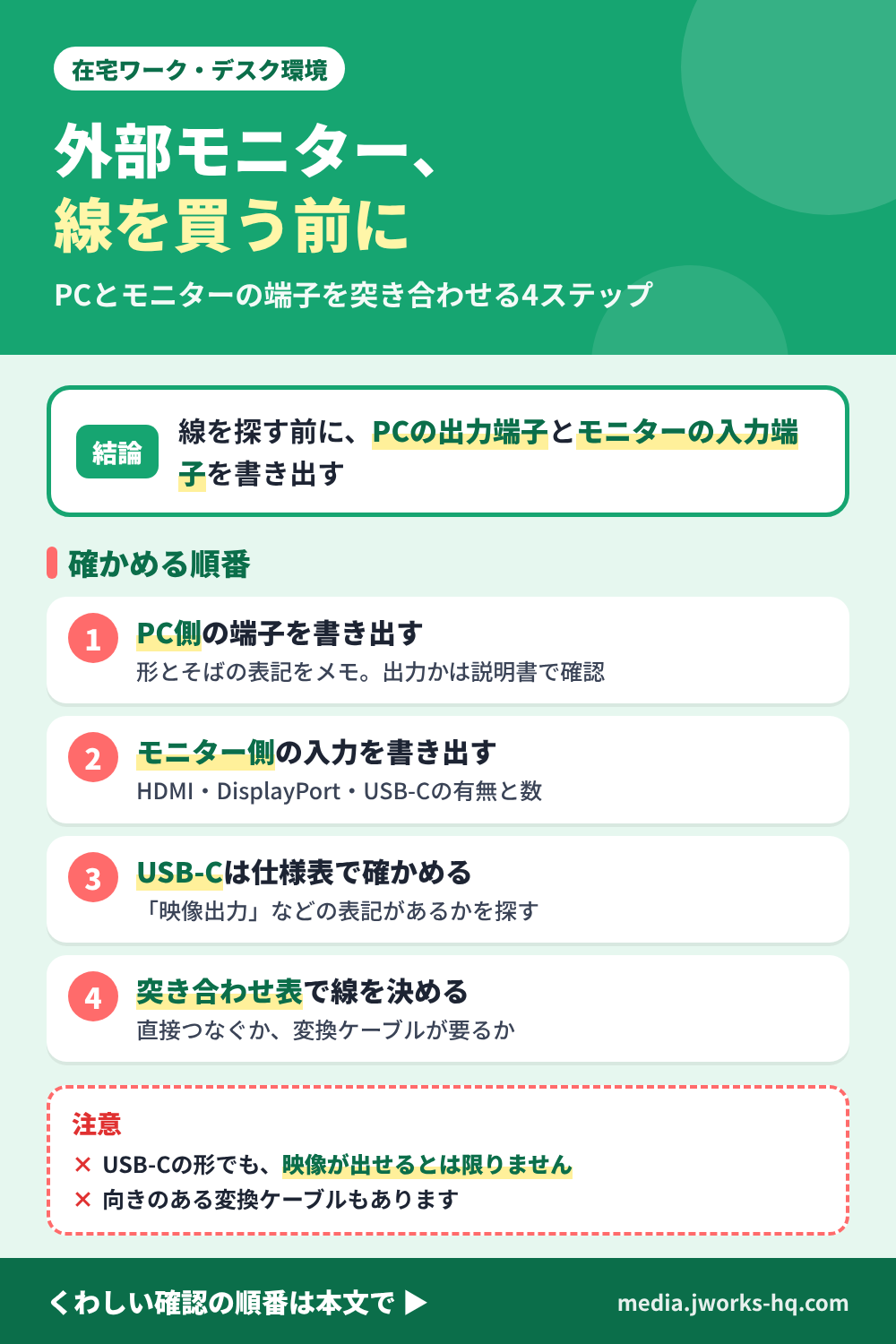
ノートPCに外部モニターをつなぎたいけれど、USB-C・HDMI・DisplayPortのどのケーブルを買えばよいか分からない人向けに、買う前に確かめることを整理した記事です。規格の細かい違いは扱わず、自分のPCとモニターに書かれている表記を突き合わせる手順にしています(編集部の整理)。結論は、次の順番です。
- ノートPCの側面や背面にある端子を、形と表記ごとに書き出す
- モニターの入力端子(映像が入る側)を、同じように書き出す
- USB-Cの端子は、映像を出せるかを取扱説明書やメーカーの仕様ページで調べる
- PC側とモニター側の端子の組み合わせを表で突き合わせ、直接つなぐ線か、変換ケーブル・アダプターが要るかを決める
- 線を買ってから、つないでも映らない場合の確認順に沿って見直す
線を先に買うより、端子の書き出しを先にするほうが、買い直しを減らせると編集部は考えます。商品の優劣は、実機を使っていないため判断していません。
比較の根拠と、確認できていないこと
商品は、楽天市場の商品検索(2026-11-07確認)で出た商品名の表記だけを根拠にしています。「USB-C HDMI 変換ケーブル 4K」「ディスプレイポート USB-C ケーブル モニター 接続」の2つの言葉で検索し、役割の違う3商品(USB-CからHDMIへ出すケーブル、USB-CからDisplayPortへ出すケーブル、端子を増やすマルチポートアダプター)を例にしました。価格・レビューは載せていません。
メーカー・販売店の詳細ページは読んでいません。お使いのノートPCやモニターの端子の仕様、実際に映るか、解像度やリフレッシュレート、給電の条件、OSごとの設定画面の名前は確認できていません。この記事の手順は編集部の整理で、実際に試した結果ではありません。
先に書き出す:ノートPC側の端子とモニター側の端子を、形と表記と一緒にメモする
ケーブルを選ぶ前に、次の表の形でメモを作ります(編集部の整理)。スマホで端子を撮影して、見ながら書く方法もあります。
| 書くこと | ノートPC側 | モニター側 |
|---|---|---|
| 端子の形 | USB-Cの形(小さな楕円形)、HDMIの形(横長で台形)、DisplayPortの形などを数えて書く | 背面や側面にある差し込み口を同じように書く |
| 端子のそばの表記 | マークや文字(映像のマーク、DisplayPort、HDMI、Thunderboltなど)を、見えるとおり書き写す | 「HDMI 1」「DP」「USB-C」など、入力の名前を書き写す |
| 映像の向き | 映像を出す側(出力)か、取扱説明書で確かめるまで「未確認」と書く | 映像を受ける側(入力)か、取扱説明書で確かめるまで「未確認」と書く |
| すでに使っている端子 | 充電、マウス、外付けストレージで埋まっている端子 | ほかのPCやゲーム機などで使っている入力 |
表記が見当たらない端子は、「表記なし」と書いておきます。次の節で、取扱説明書や仕様ページを見るときの手がかりになります。
USB-Cの端子で映像が出せるか確かめる方法:取扱説明書とメーカーの仕様ページで探す言葉
USB-Cの形の端子は、形だけでは映像を出せるかどうかが分かりません(編集部の整理)。例にした商品名に「DisplayPort Alternate Mode対応」の表記があり、USB-Cの映像出力には対応・非対応の区別があることがうかがえます。自分のPCの端子がどちらなのかは、次の順で確かめます。
- ノートPCの型番を、本体の底面か設定画面で確認して書き留める
- メーカーの製品ページか取扱説明書を開き、仕様表の端子の欄を見る
- 「映像出力」「DisplayPort」「Thunderbolt」「USB4」「外部ディスプレイ」などの言葉が、USB-Cの端子の説明にあるかを探す
- 端子のそばのマークと、仕様表の説明が合っているかを見る
- 探しても書かれていないときは、メーカーの問い合わせ窓口で確かめるまで、映像が出せるものとして買わない
各言葉の規格としての違いは、この記事では扱いません。ここでは、仕様表に映像に関する表記があるかどうかを確かめるところまでが目的です。
モニター側の入力端子を見分ける:HDMI・DisplayPort・USB-Cの表記の探し方
モニターは、映像を受ける「入力」の端子が背面や側面にあります。同じ形の端子が複数並んでいることもあります(「HDMI 1」「HDMI 2」など)。次の順で確かめます(編集部の整理)。
- 端子のそばの文字を読む:入力と書かれている端子を探します。映像を出す側(出力)の端子が付いているモニターもあるため、入力か出力かは取扱説明書で確かめます。
- 取扱説明書の仕様表を見る:型番で検索し、メーカーの仕様ページの「入力端子」の欄を見ます。
- USB-Cがある場合は、映像の入力に対応しているかを確かめる:USB-Cの端子が付いていても、映像の入力に使えるとは限りません。仕様表で「映像入力」「DisplayPort」などの言葉があるかを探します(表記が見つからなければ、確認できていません)。
- 空いている入力を数える:すでにほかの機器で使っている入力があれば、使える端子の数が変わります。
モニターを新しく買うときは、販売ページの仕様表で同じ点を見ます。端子の数や種類は商品ごとに違うため、思い込みで選ばないようにします。
突き合わせ表:PC側とモニター側の組み合わせごとに、どんな線が要るか
書き出した2つのメモを、次の表で突き合わせます。表は編集部の整理で、ここに書いた組み合わせで必ず映る、という意味ではありません。最終的には、ケーブルの販売ページの説明と、PC・モニターの仕様表を照らし合わせて決めます。
| ノートPC側(映像を出す端子) | モニター側(映像が入る端子) | 考えられる線 | 買う前に確かめること |
|---|---|---|---|
| HDMI出力 | HDMI入力 | HDMIケーブル | 両端の端子の形が同じか、必要な長さ(別記事の測り方) |
| DisplayPort出力 | DisplayPort入力 | DisplayPortケーブル | 両端の端子の形が同じか、長さ |
| USB-C(映像出力に対応と確認できたもの) | USB-C入力(映像入力に対応と確認できたもの) | USB-C同士をつなぐケーブル | ケーブルの説明に映像の表記があるか(充電用だけのケーブルもあり得るため) |
| USB-C(映像出力に対応と確認できたもの) | HDMI入力 | USB-CからHDMIへ出すケーブル、または変換アダプター+HDMIケーブル | 販売ページの向き(PC側がUSB-C、モニター側がHDMI)の説明、映像の表記 |
| USB-C(映像出力に対応と確認できたもの) | DisplayPort入力 | USB-CからDisplayPortへ出すケーブル、または変換アダプター+DisplayPortケーブル | 向きの説明(商品名に「単方向伝送」の表記があるものもある)、映像の表記 |
| 映像を出せる端子はあるが、数が足りない | どの入力でもよい | 映像出力のある端子を増やすアダプターやドッキングステーションを考える | PC側のどの端子につなぐか、対応OS、モニターの接続数、PC側が同時に出せる画面の数 |
変換のケーブルやアダプターは、つなぐ向きが決まっているものがあります。例にした商品の名前には「USB Type-C入力 HDMI出力」「単方向伝送」の表記があり、向きの説明が販売ページにあるかを確かめる必要があることがうかがえます。
HDMI端子がないノートPCで外部モニターにつなぐ方法:USB-C側から出せるかを先に確かめる
ノートPCに映像を出せる端子が見当たらないとき、次の順で考えます(編集部の整理)。
- 書き出した表で、USB-Cの端子が映像を出せるかを調べる(「USB-Cの端子で映像が出せるか確かめる方法」の節)
- 映像を出せる場合は、モニターの入力端子の種類を確認し、USB-CからHDMIへ出すケーブルか、USB-CからDisplayPortへ出すケーブルを候補にする
- 映像を出せない、または確認できない場合は、アダプターを足せば映せるようになるとは限りません(アダプターもPCの端子の対応が前提です)。購入を保留して、メーカーに確認する
- 映像を出せる端子はあるが数が足りないだけの場合は、端子を増やすマルチポートアダプターを候補にし、対応OSと条件の説明を読む
HDMIの端子のないノートPCでも、USB-Cの端子が映像を出せる場合は、変換する線で外部モニターにつなげる可能性があります。ただし、自分のPCで映るかは、この記事では確認していません。
USB-Cで映像と充電を1本にしたい:PC側とモニター側で確かめる表記
机の上の線を減らすために、USB-C1本で映像と充電を済ませたい人もいます。次の点を、PC側とモニター側の両方の仕様で確かめます(編集部の整理)。
- PC側:USB-Cの端子が映像出力に対応しているか。充電もその端子で行えるか。
- モニター側:USB-C入力が映像入力に対応しているか。PCへ給電する機能があるか、あるとすれば供給できる電力(W)がいくらか。
- ケーブル:映像と給電の両方に使えると販売ページに書かれているか。
- PC付属の充電器との関係:モニターから給電する場合、PCの必要な電力を満たせるか。満たせないときは、別に充電器をつなぐ使い方になるかもしれません。
例にした商品名のうち、USB-CからHDMIへ出すケーブルには「ミラーリング中の給電対応」の表記があります。どんな条件で給電されるのかは商品名からは分からないため、販売ページの説明で確かめます。
つないだのに映らないとき:確認する順番
線をつないでもモニターに映らないときは、原因を一度に探さず、次の順で1つずつ見ます(編集部の整理)。
- モニターの入力の切り替え:モニターの入力選択が、つないだ端子(HDMI 1、DisplayPortなど)になっているかを確かめる。
- 差し込みの確認:ケーブルの両端が奥まで差さっているか。変換アダプターを使っている場合は、その両側も見る。
- PC側の表示設定:OSのディスプレイの設定画面で、外部モニターが検出されているか、複製・拡張などの表示のしかたが選ばれているか(画面の名前はOSで違うため、お使いのOSで確認してください)。
- 端子を変えて試す:PC側に別の映像端子があれば、そちらで試す。USB-Cが複数あるPCでは、どの端子が映像対応かを仕様表で確かめる。
- 線を変えて試す:手持ちの別のケーブルがあれば、入れ替えて確かめる。向きのある変換ケーブルは、PC側とモニター側の向きが合っているかを見る。
- モニターを変えて試す:別のモニターやテレビが借りられれば、PC側の問題かモニター側の問題かを切り分ける。
それでも映らないときは、PC側の端子が映像に対応していない可能性もあるため、仕様表を見直します。解像度やリフレッシュレートの設定は、映ってから、PCとモニターの両方の仕様で確かめます。
端子が足りない・モニターを2枚以上つなぎたいとき:マルチポートアダプターを考える前の確認
PCの映像端子が1つだけ、またはモニターを2枚以上つなぎたいときは、端子を増やすアダプターやドッキングステーションが候補になります。ただし、買う前に次を確かめます(編集部の整理)。
- PC側のつなぎ先:アダプターは、PCのどの端子につなぐか。その端子が映像出力に対応しているか。
- 対応OS:販売ページに対応OSの表記があるか。例にした商品名には「Windows & ChromeOS」の表記があります。お使いのOSが入っているかを見ます。
- つなげるモニターの数と端子:商品名の「トリプルモニター」「2x HDMI & 2x DisplayPort」のような表記と、自分のモニターの入力端子が合うか。
- PC側が同時に出せる画面の数:2枚以上つなぐときは、アダプターの表記より先に、PC自身が外部ディスプレイを何画面まで出せるかを、PCの仕様表の外部ディスプレイの欄で確かめます(編集部の整理で、この記事では確認していません)。書かれていなければ、買う前にメーカーに確かめます。
- 同時に使える枚数や解像度の条件:商品名に「4K60Hz & 4K30Hz」の表記があっても、どの組み合わせでその数字になるのかは、商品名からは分かりません。販売ページの説明で確かめます。
- 給電:「100W USB PDパススルー」の表記があっても、自分のPCが必要とする電力に合うかは、PCの充電器の仕様と照らし合わせます。
- 置き場所と線の取り回し:本体のケーブルの長さと、机の上の置き場所。
買う前のチェックリスト
- ノートPCの型番を書き留めた
- PC側の端子の形と表記を書き出した
- USB-Cの端子は、映像出力に対応していることを仕様表で確認できた(確認できなければ、そのまま「未確認」と書いてある)
- モニター側の入力端子の種類と数を書き出した
- 突き合わせ表で、必要な線(直接つなぐ線、変換ケーブル、アダプター)を決めた
- 変換の向き(PC側とモニター側)が、販売ページの説明と合っている
- 映像と充電を1本にしたい場合は、PC側・モニター側・ケーブルの3つで条件を確かめた
- 必要な長さを測った(別記事の「モニターケーブルの長さの測り方」を参照)
- 返品・交換の条件を販売ページで確かめた
1つでも確認できていない項目があれば、買う前にメーカーの仕様ページか問い合わせ窓口で確かめます。
この方法が向く人・向かない人
- 向く人:ノートPCに外部モニターをつなぎたいが、手持ちのPCとモニターの端子が合うか分からない人。線の買い間違いを減らしたい人。取扱説明書や仕様ページを見ることに抵抗がない人。
- 向かない人:PCやモニターの型番が分からず、確認する手間をかけたくない人(この場合は、店頭やメーカー窓口で相談するほうが早いかもしれません)。すでに同じ組み合わせで映っていて、線を買い足すだけの人。
迷い方別:先に確かめること
| 迷っていること | 先に確かめること | 見る節 |
|---|---|---|
| どのケーブルを買えばよいか分からない | PC側とモニター側の端子を書き出し、突き合わせ表で線を決める | 先に書き出す/突き合わせ表 |
| USB-Cの端子で映像が出せるか分からない | 型番で仕様ページを開き、「映像出力」「DisplayPort」などの表記を探す | USB-Cの端子で映像が出せるか確かめる方法 |
| HDMIの端子がないノートPCにつなぎたい | USB-Cで映像が出せるか確かめ、出せるなら変換する線を候補にする | HDMI端子がないノートPC |
| 映像と充電を1本にしたい | PC側・モニター側・ケーブルの3つで条件を確かめる | 映像と充電を1本にしたい |
| つないだのに映らない | モニターの入力切り替えから順に、差し込み・PC設定・端子・線を見直す | つないだのに映らないとき |
| 2枚以上つなぎたい、端子が足りない | アダプターの対応OS、つなぎ先の端子、同時表示の条件を販売ページで確かめる | 端子が足りない・モニターを2枚以上 |
この表は編集部の整理で、実際に試した結果ではありません。
3商品の商品名にある表記と、読み取れないこと
3商品は役割の違う例で、優劣は付けません。商品名の表記から読み取れること・読み取れないことを並べます。
| 確認項目 | USB-CからHDMIへ出すケーブル(PGA) | USB-CからDisplayPortへ出すケーブル | マルチポートアダプター(StarTech.com) |
|---|---|---|---|
| 商品名にあるタイプ表記 | USB Type-C入力、HDMI出力、HDMIミラーリングケーブル、USB-C HDMI変換 | USB Type-C to DisplayPort、変換ケーブル、オス-オス | マルチポートアダプター、USB-C接続、ドッキングステーション |
| 商品名にある映像の数字 | 4K/30Hz対応 | 4K/60Hz | 4K60Hz & 4K30Hz |
| 商品名にある端子・向きの言葉 | DisplayPort Alternate Mode対応、HDCP対応 | 単方向伝送 | 2x HDMI & 2x DisplayPort、3xUSB-A & 1xUSB-C、イーサネット |
| 商品名にある給電の言葉 | ミラーリング中の給電対応 | (なし) | 100W USB PDパススルー |
| 商品名にある長さの言葉 | 2m | 1.8m | 60cm一体型ケーブル |
| 商品名から読み取れないこと | 給電の条件、自分のPCが映像出力に対応するか、映る解像度 | 自分のPCが映像出力に対応するか、向きの詳しい説明 | 同時表示の組み合わせ、自分のPCで使えるか、対応OSの詳細 |
表の中の「4K/30Hz」などの数字は、商品名にある表記をそのまま並べたもので、実際に映るかは確認していません。
PGA USB-C HDMIミラーリングケーブル(2m・4K/30Hz対応・給電対応の表記)
商品名に「USB Type-C入力」「HDMI出力」「4K/30Hz対応」「ミラーリング中の給電対応」「DisplayPort Alternate Mode対応」の言葉があり、PCのUSB-Cが映像を出せると確認できた人が、モニターのHDMI入力へつなぐときの向きと給電の説明を確かめる入口になります。「DisplayPort Alternate Mode対応」が何を指すか、自分のPCが対応しているかは、商品名からは分かりません。

USB Type-C to DisplayPort 変換ケーブル(1.8m・4K/60Hz・単方向伝送の表記)
商品名に「USB Type-C to DisplayPort」「1.8m」「4K/60Hz」「単方向伝送」「オス-オス」の言葉があり、モニターの入力がDisplayPortの人が、つなぐ向きの説明を確かめる入口になります。「単方向伝送」が、どちらからどちらへの向きかは、商品名からは分からないため、販売ページで確かめます。

StarTech.com マルチポートアダプター(トリプルモニター・2x HDMI & 2x DisplayPort・ドッキングステーションの表記)
商品名に「トリプルモニター」「2x HDMI & 2x DisplayPort」「100W USB PDパススルー」「Windows & ChromeOS」の言葉があり、映像の端子を増やしたい人が、つなぎ先の端子、対応OS、同時表示の条件を確かめる入口になります。商品名の数字がどの組み合わせでの値かは分かりません。

Supported by Rakuten Developers
編集部の見解:線を買う前に、PCとモニターの端子を書き出して突き合わせる
外部モニターの接続で買い間違いが起きやすいのは、端子の形が似ているのに、映像を出せるかどうかや、つなぐ向きが違う場面だと編集部は考えます(編集部の整理で、数字などの裏づけはありません)。そのため、線を探す前に、PC側とモニター側の端子を書き出し、USB-Cは仕様表で映像出力の表記を確かめる、という順番を勧めます。
例にした3商品は役割が違うため優劣は付けません。USB-CからHDMIへ出すケーブルは、モニターの入力がHDMIで、PCのUSB-Cが映像を出せると確認できた人が、向きと給電の説明を確かめる入口になります。USB-CからDisplayPortへ出すケーブルは、モニターの入力がDisplayPortの人が、向きの説明を確かめる入口になります。マルチポートアダプターは、端子を増やしたい人が、つなぎ先の端子とOS、同時表示の条件を確かめる入口になります。
候補の販売ページへ進む前に
端子を書き出して突き合わせたら、例にした商品の販売ページで、端子の形と向き、対応する機器やOSの説明、給電の条件、長さ、返品・交換の条件を確かめます。価格は各販売ページで確認してください。
この記事で確認したのは楽天市場の商品名の表記だけで、販売ページの仕様は読んでいません。
(本記事はPR・広告を含みます。販売ページなどで公開されている商品情報・仕様をもとに、比較・整理しています。実機での検証は行っていません。)
参照した情報(確認日:2026-11-07)
- 楽天市場の商品検索結果(商品名の表記のみ。商品URLは各カードの「楽天で見る」)。メーカー・販売店の詳細ページは読んでいません。
- 端子の書き出し、USB-Cで映像が出せるかの調べ方、突き合わせ表、映らないときの確認順は、編集部の整理です(規格の仕様書やメーカーの公式ページを参照したものではありません)。
お使いのノートPCとモニターの端子の仕様、実際に映るか、解像度・リフレッシュレート、給電の条件、商品の仕様、OSごとの設定画面は確認できていません。