モニターのケーブルの長さの測り方。背面の配線と机の幅から、HDMI・DisplayPortを選ぶ前に測る手順と、長さの表記が違う例の3商品
モニターのHDMI・DisplayPortケーブルを買う前に、長さをどう測るかを整理します。パソコンとモニターの差込口の位置、背面を通す配線の通り道、机の幅方向の距離、モニターを動かす場合の余りを、紐やメジャーで測る手順で見ます。長さの数値の基準や、長さと映像の関係はこの記事では作らず、確認できていません。商品名に長さが1つだけ書かれた例、約1.5mと書かれたDisplayPortの例、複数の長さが併記された例の3商品の商品名の表記も見ます。実際に使った感想ではありません。
PR / 広告を含みます結論: 直線距離ではなく、背面の配線の通り道に沿って測る
モニターのケーブルを買い足す、または替えるときに、「何メートルを買えばよいか」で迷う人向けの記事です。長さの測り方に絞って、一般的な考え方と編集部の整理で整理します。ケーブルの種類(HDMIかDisplayPortか)の選び方、配線を整える道具、モニターアームの選び方は、それぞれ別の記事にあります。
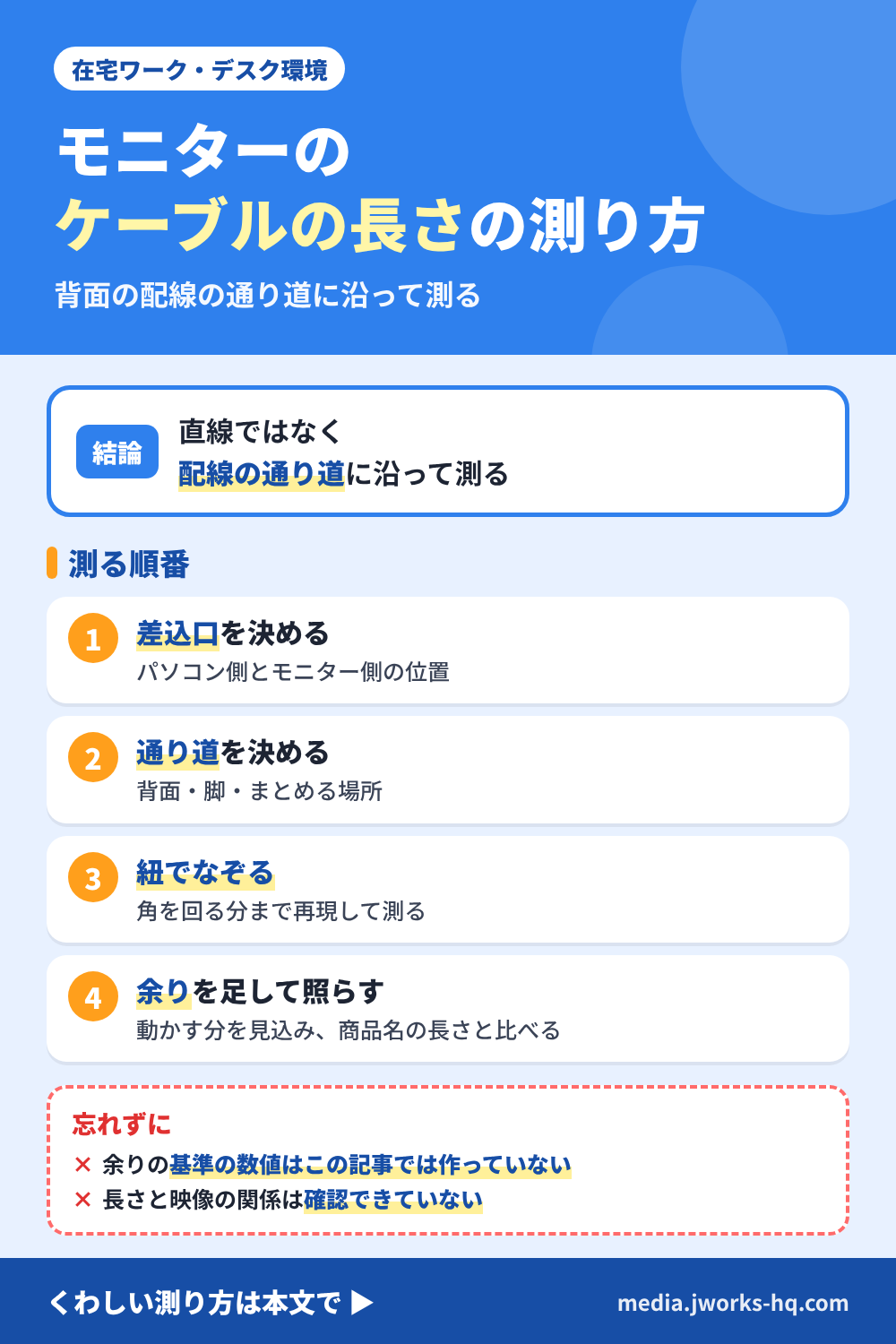
- 測るのは直線距離ではなく、配線の通り道です。 パソコンの差込口からモニターの差込口まで、机の背面や脚、ケーブルをまとめる場所を通る道筋に沿って、紐やメジャーをなぞって測ります。
- 机の幅と、モニターを動かす分も見込みます。 パソコンが机の端や下にある場合は、幅方向の距離が加わります。モニターの位置や向きを変える場合は、その分の余りが要ります。余りをどれだけ見るかの数値の基準は、この記事では作りません。
- 商品名の長さは、書き方を確かめます。 「2m」と1つだけの商品、「約1.5m」の商品、「0.6m 1m 1.5m 2m 3m 5m」のように複数が並ぶ商品があります。長さと映像の関係は、この記事では出典を確認していません。価格はこの記事に載せていません。各商品ページで確認してください。
この記事の確認について
- 読んでいないもの: 各商品のメーカーの公式ページと、販売ページの詳しい説明(対応する解像度、リフレッシュレート、コネクターの形、ケーブルの太さ・硬さ、重さ)は、今回は開けず読んでいません。HDMIやDisplayPortの規格を定めた団体の資料や、ケーブルの長さと映像の関係を説明した公式の資料も、今回は開けず読んでいません。この記事全体が、長さの測り方についての一般的な考え方と編集部の整理で、公式の情報ではありません。
- 確認したもの・していないもの: 今回確認したのは、楽天市場の商品名とショップ名の表記(2026-10-22時点)だけです。商品名に書かれていない仕様は、確認していません。実際に机で測ったり、ケーブルをつないで映像を確かめたりはしていません。読者の声や他社記事の本文も確認していません。
- 確認が必要な点: 余りをどれだけ見るかの基準、ケーブルが長いときの映像への影響の有無、「DP1.4対応」「Ver1.4規格」「イーサネット対応」などの表記が自分の機器で何を意味するかは、この記事では確認できていません。商品ページと、パソコン・モニター側の説明で確認してください。
先に決める: どこからどこまでをつなぐか
| 決めること | 考え方(編集部の整理) | どこで確かめるか |
|---|---|---|
| パソコン側の差込口 | デスクトップなら本体の背面、ノートPCなら側面か背面。使う端子(HDMIかDisplayPortか)と、差込口の位置を決める | パソコンの取扱説明書、本体の差込口の表示 |
| モニター側の差込口 | 背面の下向き、横向きなど、位置と向きが機種で違う。上から挿すのか、横から挿すのかでも道筋が変わる | モニターの背面と取扱説明書 |
| パソコンの置き場所 | 机の上、机の下、机の横の棚など。置き場所で、机の高さ方向と幅方向の距離が変わる | 自分の机のレイアウト |
| モニターの動かし方 | 固定のままか、向きや位置を変えるか、モニターアームで動かすか | 自分の使い方。アームの選び方はモニターアームの記事 |
測り方の手順: 紐やメジャーで通り道をなぞる
- つなぐ差込口を決める。 パソコン側とモニター側の、使う端子と差込口の位置を決めます。
- 配線の通り道を決める。 机の背面、脚、ケーブルをまとめる場所など、実際に通したい道筋を決めます。まとめ方はケーブル収納の記事で整理しています。
- 紐やメジャーでなぞる。 決めた通り道に沿って、紐を這わせます。曲がる角や、差込口に入る手前の向きも、紐で再現します。
- 紐の長さを測る。 紐を伸ばして、メジャーなどで長さを測ります。
- 余りを足す。 モニターを動かす、ケーブルをたるませるなどの分を足します。足す量の数値の基準は、この記事では作りません。
- 商品名の長さの表記と照らす。 測った長さより短い表記の商品は候補から外します。複数の長さが併記された商品は、選べる長さを商品ページで確認します。
この手順は編集部の整理で、公式の測り方ではありません。実際に机で測って確かめてはいません。
背面の配線: 差込口の位置とコネクターの向き
- 差込口の向き: モニターの背面の差込口は、下向きや横向きなど、機種によって位置が違います。ケーブルのコネクター部分が出っ張る分、壁や机の脚に当たらないかも、通り道を決めるときに見ます(編集部の整理)。
- 曲がる角が多いほど長さが要る: 直線で測った長さより、角を回る分だけ長くなります。紐でなぞると、角ごとの回り込みが長さに入ります。
- 背面の壁との距離: モニターを壁の近くに置くと、ケーブルを曲げる余地が少なくなる場合があります(編集部の整理)。ケーブルの曲げやすさは商品名からは分からず、商品ページで確認します。
- ケーブルの端子の種類: HDMIとDisplayPortは端子の形が違います。パソコンとモニターの両方がどちらに対応しているかを、先に確認します。
机の幅とモニターの位置: 動かす分を見込む
| 場面 | 長さに入るもの(編集部の整理) | 確認するところ |
|---|---|---|
| 机の幅方向にパソコンとモニターが離れている | 幅方向の距離が、背面の配線の長さに加わる | 机の幅と、パソコンの置き場所 |
| モニターの向きや位置を変える | 動かした位置まで届く余り | 動かす範囲を決めて、紐でなぞる |
| モニターアームで動かす | アームが動く範囲の分の余り | モニターアームの記事、モニター台との比較の記事 |
| モニターを2台並べる | それぞれのモニターへの配線の長さ | デュアルモニターの記事 |
商品名の長さの表記の読み方
| 商品名の書き方の例 | 読めること | 商品名からは分からないこと |
|---|---|---|
| 「2m」と1つだけ書かれている | この商品の長さの表記は2m | 差込口を含むのか、実際の長さの誤差 |
| 「長さ:約1.5m」と書かれている | 約1.5mという表記 | 「約」がどの程度の幅か |
| 「0.6m 1m 1.5m 2m 3m 5m」のように複数が併記 | 複数の長さの商品を、1つの商品ページにまとめている可能性がある | 長さの選び方、長さごとに仕様が同じか |
| 長さが商品名にない | 商品名からは長さが分からない | 商品ページに書かれているか |
この表の「読めること」は商品名の文字のとおりの範囲で、「分からないこと」は、この記事では確認できていない点です。
選ぶときに見る6つの観点
| 観点 | 見るもの | 確認するところ |
|---|---|---|
| 通り道の長さ | 紐でなぞって測った長さ | 自分の机で測る |
| 余り | モニターを動かす分、たるませる分 | 動かす範囲を決める。基準の数値はこの記事では作らない |
| 端子の種類 | HDMIかDisplayPortか | パソコンとモニターの両方の端子と、商品名の表記 |
| 長さの表記 | 1つだけか、約か、複数併記か | 商品名と商品ページ |
| 規格の表記 | 「DP1.4対応」「Ver1.4規格」など | 商品名の表記。自分の機器との関係は、機器側の説明で確認 |
| 差込口の形と向き | コネクターの形、背面の壁との距離 | 商品ページの画像と、モニター背面の位置 |
判断フロー
- どの端子でつなぐか → パソコンとモニターの両方の差込口と、HDMIかDisplayPortかを決める
- 通り道はどこか → 背面、脚、ケーブルをまとめる場所を通る道筋を決める
- 紐でなぞって測ったか → 直線ではなく、角を回る分まで測る
- モニターを動かすか → 動かす範囲の余りを足す(基準の数値はこの記事では作らない)
- 商品名の長さの表記は足りるか → 測った長さより短い表記は外す。複数併記なら、選べる長さを商品ページで確認する
- 規格や形は合うか → 商品ページと、パソコン・モニター側の説明で確認する
例にした3商品の見方
3点は優劣を付けず、長さの書き方が違う例です。判断に使ったのは商品名の表記だけです。商品名にない項目は、商品ページで確認します。どの商品も、長さと映像の関係や、実際のつなぎやすさは、この記事では確認していません。実際につないで試してはいません。
長さが2mと1つだけ書かれたHDMIの例 商品名には「エレコム」「ディスプレイケーブル」「ケーブル」「モニター」「ディスプレイ」「HDMIケーブル」「イーサネット対応」「やわらかケーブル」「2m」「ELECOM DH-HD14EY20BK」と書かれています。長さは2mの1つで、「やわらかケーブル」という表記があります。実際のやわらかさ、曲げやすさ、コネクターの大きさは商品名からは分からず、商品ページで確認します。

長さ約1.5mと書かれたDisplayPortの例 商品名には「1.4規格対応ディスプレイポートケーブル」「1.5m」「AINEX (アイネックス)」「AMC-DP1415」「DisplayPort(オス)-DisplayPort(オス)」「DP1.4対応」「長さ:約1.5m」「金メッキピン」「金メッキコネクタ」と書かれています。DisplayPort同士をつなぐ型の表記と読めます。「約1.5m」の誤差、「DP1.4対応」が自分のパソコンとモニターで何を意味するかは商品名からは分からず、商品ページと機器側の説明で確認します。

複数の長さが併記されたHDMIの例 商品名には「HDMIケーブル」「0.6m」「1m」「1.5m」「2m」「3m」「5m」「Ver1.4規格」「PS4」「XboxOne」「フルハイビジョン対応」「テレビ」「接続」「モニターケーブル」「パソコン」と書かれています。複数の長さが並んでいますが、長さをどう選ぶのか、長さごとに仕様が同じかは商品名からは分かりません。商品ページで選べる長さを確認します。「Ver1.4規格」が自分の機器で何を意味するかも、機器側の説明で確認します。

3商品とも、長さと映像の関係、実際のつなぎやすさ、ケーブルの太さ・曲げやすさ、重さは商品名にないか、読み取れません。販売ページに書かれていれば、その範囲で確認してください。
Supported by Rakuten Developers
編集部の見解: 3つの机の考え方の例
以下は編集部の想定で、実機での結果や読者の声ではありません。
- 想定1: パソコンが机の上で、モニターのすぐ横にある。 通り道は短く、背面の角が少ない場合があります。それでも、差込口の向きと壁との距離で、直線より長く要るかを紐で確かめます。
- 想定2: パソコンが机の下や横の棚にある。 机の高さ方向と幅方向の距離が加わります。紐で通り道をなぞって、まとめる場所を通る長さを測ります。
- 想定3: モニターアームで位置を変える。 動かす範囲の分の余りが要ります。余りの数値の基準は、この記事では作りません。動かす範囲を決めて、紐でなぞります。
見解: モニターのケーブルの長さは、直線ではなく背面の配線の通り道に沿って測り、机の幅方向の距離と、モニターを動かす分の余りを足して決める。商品名の長さの表記は、1つだけか、約か、複数併記かを見て、測った長さと照らす。長さと映像の関係や、規格の表記の意味は、商品ページと機器側の説明で確認できた範囲で選ぶ。
向く人: ケーブルを買う前に、何メートルか迷っている人。向かない人: 余りの数値の基準や、長さによる映像への影響を数字で知りたい人(この記事は、基準を作っていません)。
確認が必要な点: 余りの基準、ケーブルが長いときの映像への影響、規格の表記が自分の機器で何を意味するか、ケーブルの太さ・曲げやすさは、この記事では確認できていません。価格は各商品ページで確認してください。
まとめ
モニターのケーブルの長さは、直線ではなく背面の配線の通り道に沿って、紐やメジャーでなぞって測ります。机の幅方向の距離と、モニターを動かす分の余りを足し、商品名の長さの表記(1つだけか、約か、複数併記か)と照らします。余りの基準、長さと映像の関係、規格の表記の意味には、この記事では出典を確認していません。メーカー・公的機関の一次情報は、今回は確認できていません。
(本記事はPR・広告を含みます。販売ページなどで公開されている商品情報・仕様をもとに、比較・整理しています。実機での検証は行っていません。)
参考情報(確認日: 2026-10-22)
- 商品名・ショップ名: 楽天市場の商品ページの表記(2026-10-22時点で編集部が控えたもの)。今回確認したのは商品名とショップ名の表記のみで、メーカーの公式ページ・販売ページの詳細は開けず、本文を読んでいません。
- ケーブルの長さの測り方、通り道・余りの考え方、商品名の長さの読み方: 一般的な考え方と編集部の整理で、出典の確認はしていません。
- HDMI・DisplayPortの規格、長さと映像の関係、各商品の仕様(対応する解像度、ケーブルの太さ・硬さ、重さ): 規格団体・メーカー・販売ページ(この記事では確認していません)。