ノートPCを充電しっぱなしで使うとバッテリーは劣化する?Surfaceの公式ページから取り出した充電制御の機能と、置き方に使う道具の例の3商品
ノートPCを充電しっぱなしで使うとバッテリーは劣化するのかを、MicrosoftのSurface公式ページ2つから取り出した内容で整理します。長時間のAC接続や高温が劣化を早めることがあるとされていること、充電の上限を決める機能がある機種があること、通常の充放電でも容量が減ることを見ます。Surface以外のメーカーの説明は今回確認しておらず、お使いのPCメーカーの説明書・サポートページで確かめる点を整理します。置き方に使う道具の例として、冷却ファン付きの台、アルミのスタンド、縦置きスタンドの3商品の商品名の表記も見ます。実際に使った感想ではありません。
PR / 広告を含みます結論: 劣化することはあるとされる。上限を決める機能の有無は、PCメーカーの説明で確かめる
ノートPCを机でずっとACアダプターにつないで使っている人が、バッテリーの劣化を気にする場面向けの記事です。この記事で事実として扱うのは、MicrosoftのSurfaceの公式ページ2つから取り出した内容だけです。Surface以外のメーカーについては、今回は確認していません。
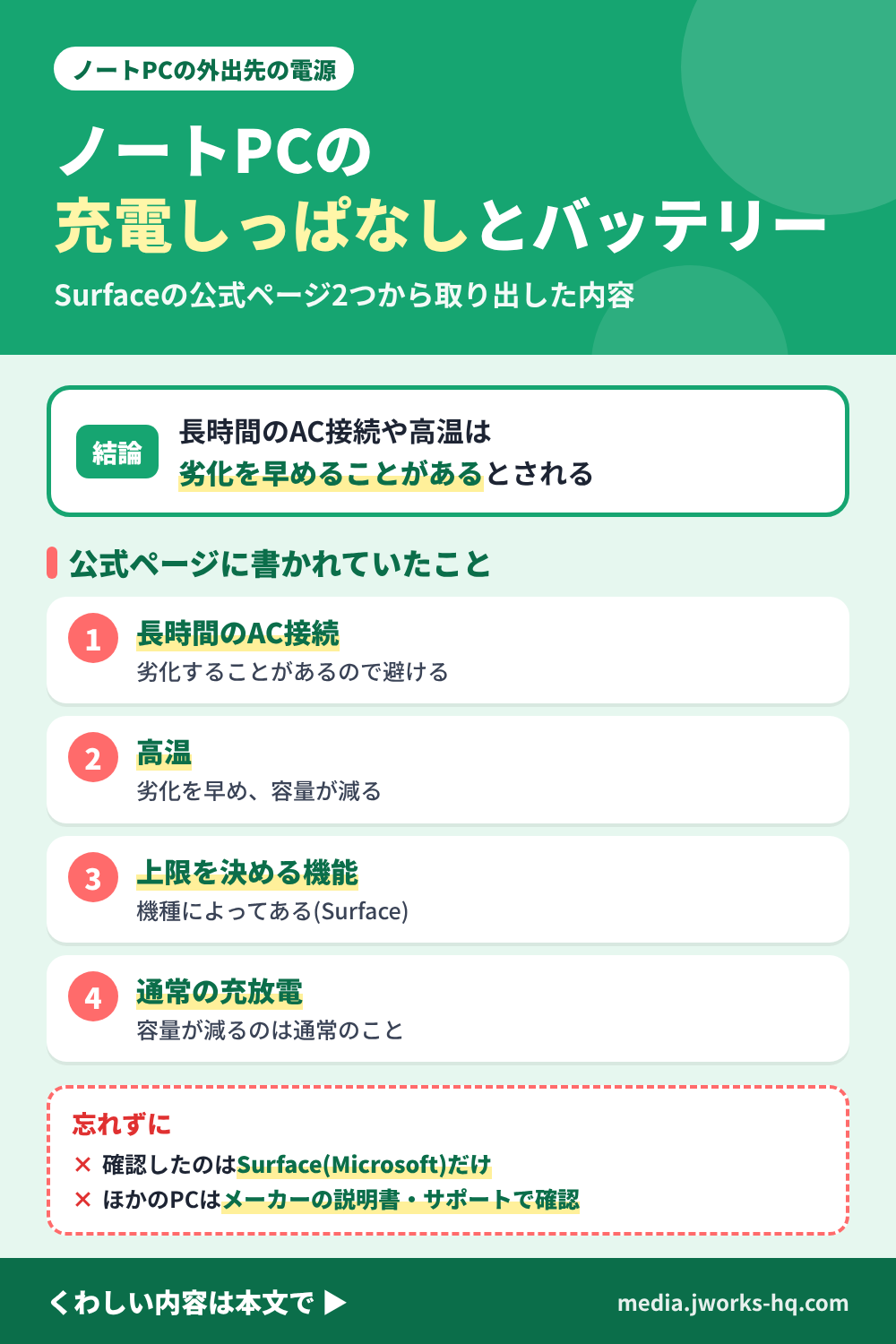
- 劣化することはある、とされています。 Microsoftの「Caring for your Surface battery」から取り出した内容では、長時間ACにつないだままだとバッテリーが劣化することがあるので、できれば避ける、と書かれていました。高温での使用や充電も劣化を早め、容量が恒久的に減る、とされています。
- 上限を決める機能がある機種があります。 「Smart charging on Surface」から取り出した内容では、長時間電源につないだときや高温で使うときに、最大充電を80%に制限する機能が自動でオンになる、と書かれていました。すべてのSurfaceが対応しているわけではない、とされています。
- 通常の充放電でも容量は減ります。 リチウムイオン電池は、充放電のサイクルで容量が減るため、使える時間が徐々に短くなるのは通常のこと、と書かれていました。
- 自分のPCがSurfaceでないなら、PCメーカーの説明書・サポートページで確かめます。 機能の名前や設定の場所は、メーカーによって違う可能性があり、今回は確認していません。寿命の年数や、何%に保つとよいかという独自の基準は、この記事では作りません。価格はこの記事に載せていません。各商品ページで確認してください。
この記事の確認について
- 公式ページの確認のしかた: Microsoftの公式サポートページ2つ(参考情報にURLがあります)を、編集部のセッションがWebFetchで開き、要約の形で返ってきた内容を取り出しています。原文そのままではなく、「取り出した内容」です。細かい表現や、元のページにある条件・対応機種の一覧は、この記事では確認できていません。
- 開けなかったもの・開いていないもの: Appleの公式ページは、接続できず開けませんでした。Lenovo・Dell・HP・ASUSなどのメーカーのページも、今回は開いていません。この記事の内容は、Surface(Microsoft)の記載の範囲です。
- 商品について: 商品名とショップ名は、楽天市場の表記(2026-10-22時点)だけを確認しています。商品名に書かれていない仕様は確認していません。実際にノートPCにつないで、充電の様子や温度を測ったり、試したりはしていません。読者の声や他社記事の本文も確認していません。
- 確認が必要な点: お使いのPCの機種に、充電の上限を決める機能があるか、設定の場所と名前、使える温度の範囲は、この記事では確認できていません。
Surfaceの公式ページから取り出した内容
次の表は、Microsoftの2つのページから取り出した内容を並べたものです。数字は、そのページに書かれていたものをそのまま出典つきで挙げており、編集部の基準ではありません。
| 項目 | 取り出した内容 | 出典 |
|---|---|---|
| 長時間のAC接続 | 長時間ACにつないだままだとバッテリーが劣化することがあるので、できれば避ける、と書かれていた | Caring for your Surface battery |
| スマート充電(Smart charging) | 劣化を早めたり、膨張を起こしたりしうる条件から守る機能とされる。長時間電源につないだとき、高温で使うときに自動でオンになる。オンのときは最大充電が80%に制限され、バッテリー駆動時間が短くなることがある。バッテリーが20%を下回る、または頻繁に使うと一時停止し、100%まで充電できる | Smart charging on Surface、Caring for your Surface battery |
| 100%まで充電したいとき | 出張・長い会議・カフェなど、電源が取れない場面向けに、Surfaceアプリで「Charge to 100%」を選べる、と書かれていた。必要になる数時間前に行うよう案内されていた | Smart charging on Surface |
| 手動で80%に制限 | Surfaceアプリの「Charging mode」で「Limit to 80%」を選ぶ方法が書かれていた | Smart charging on Surface |
| 常につないで使う必要があるとき | 「Battery Limit Mode」で充電を50%に制限できる、と書かれていた。長期保管は約50%にして、定期的に確認するとされていた | Caring for your Surface battery |
| 温度 | 極端な高温での使用・充電を避ける。高温は劣化を早め、容量が恒久的に減る。Surfaceの動作温度は0〜35℃(32〜95°F)と書かれていた。直射日光や暑い車内に置かない | Caring for your Surface battery |
| 通常の容量の減り | リチウムイオン電池は充放電のサイクルで容量が減るため、使える時間が徐々に短くなるのは通常。頻繁に50%未満まで使ってから充電すると劣化が遅くなる、とも書かれていた | Caring for your Surface battery |
| Battery Lifespan Saver | 有害な条件を検出すると、充電電圧を恒久的に下げ、わずかな容量低下と引き換えに全体の寿命を延ばす場合がある、と書かれていた。ドライバーとファームウェアを最新にするよう案内されていた | Caring for your Surface battery |
| 対応機種 | 機能の有無は機種による。すべてのSurfaceが対応しているわけではない。スマート充電を恒久的にオフにする方法は書かれておらず、オンのままが推奨されていた | Smart charging on Surface、Caring for your Surface battery |
この表は取り出した内容で、原文そのままではありません。Surfaceの機種ごとの対応は、元のページで確認してください。
「劣化するか」への答え方
- 公式ページの範囲では: 長時間のAC接続と高温は、劣化を早めることがあるとされています。また、Surfaceには、そうした条件から守る機能として、最大充電を80%に制限するスマート充電があります(対応は機種による、とされています)。
- 劣化の程度や年数は言えません: 何年でどれだけ減るかは、公式ページから取り出した内容に書かれておらず、この記事でも作りません。
- 充電しっぱなしだけが原因ではありません: 通常の充放電のサイクルでも容量は減る、と書かれていました。劣化のすべてが、つなぎっぱなしのせいとは言えません(取り出した内容の範囲)。
- 上限を決める使い方は、機種の機能に沿って: 上限を決める機能の使い方や、その機能を使うかどうかは、メーカーの説明に沿います。この記事で、何%がよいという目安は作りません。
Surface以外のノートPCは: 今回は確認していない
Appleの公式ページは接続できず開けませんでした。Lenovo・Dell・HP・ASUSなど、そのほかのメーカーも今回は確認していません。そのため、これらのメーカーに、Surfaceと同じ機能があるかどうかは、この記事では言えません。
| 確かめること | 考え方(編集部の整理) | どこで確かめるか |
|---|---|---|
| 充電の上限を決める機能があるか | 機能の名前や設定の場所は、メーカーや機種で違う可能性がある。名前は、この記事では確認していない | お使いのPCの取扱説明書、メーカーのサポートページ |
| つなぎっぱなしについての案内 | メーカーによって、バッテリーの扱いの案内が違う可能性がある | PCメーカーのサポートページ |
| 使える温度の範囲 | Surfaceでは動作温度が書かれていた。ほかのPCの範囲は確認していない | お使いのPCの仕様書、取扱説明書 |
熱と置き方: 公式ページの記載と、ほかの記事への入口
- 公式ページの記載: 取り出した内容では、極端な高温での使用・充電を避け、直射日光や暑い車内に置かない、と書かれていました。高温は劣化を早めるとされています。
- この記事で扱わないこと: 置き方の道具が、バッテリーの劣化を遅らせるかどうかは、確認できていません。この記事では、そうした効果を言いません。
- 充電器まわりの熱: 充電器(ACアダプター)が熱く感じるときの置き場所と確認の順番は、充電器が熱いと感じたときの記事で整理しています。
- 冷却台・スタンドについて: 冷却台の静音性や風量の見方は、ノートPC冷却台の記事と、ノートPCスタンドの記事にあります。
バッテリーが膨らんでいるとき
- 公式ページの記載: Microsoftの「Caring for your Surface battery」から取り出した内容では、バッテリーが筐体を超えて膨らんでいたら、使用をやめ、慎重に扱い、Surfaceのサポートに連絡する、と書かれていました。
- Surface以外のPC: 膨らみに気づいたときの案内は、お使いのPCのメーカーの説明書・サポートページで確認します。今回は確認していません。
- この記事では: 膨らみの原因や、どの程度で危険かの判断はしません。
選ぶときに見る6つの観点
| 観点 | 見るもの | 確認するところ |
|---|---|---|
| PCのメーカーと機種 | Surfaceか、ほかのメーカーか | この記事の内容はSurfaceの公式ページのみ。ほかは各メーカーの説明 |
| 充電の上限の機能 | 機能の有無、名前、設定の場所 | 取扱説明書、メーカーのサポートページ |
| つなぎっぱなしの時間 | 長時間のAC接続か、ときどきか | 自分の使い方。公式ページでは長時間が避けるべきとされていた(Surface) |
| 温度 | 置き場所の暑さ、直射日光、通気 | メーカーの仕様書。Surfaceでは動作温度が書かれていた |
| 置き方の道具 | 台、スタンドなどの形と大きさ | 商品名の表記と、商品ページ。バッテリーへの効果はこの記事では確認していない |
| バッテリーの状態 | 膨らみなどの異常がないか | 異常があれば、メーカーのサポートに連絡(Surfaceの記載) |
判断フロー
- お使いのPCはSurfaceか → Surfaceなら、Surfaceの公式ページを確認する。それ以外は、PCメーカーの説明書・サポートページを確認する
- 充電の上限を決める機能はあるか → ある場合は、メーカーの説明に沿って設定を見る
- 長時間つなぎっぱなしか → メーカーの案内に沿って、使い方を考える(この記事では何%がよいという目安は作らない)
- 置き場所は高温になっていないか → 直射日光や暑い場所を避ける(Surfaceの記載)。道具の効果は確認していない
- バッテリーが膨らんでいないか → 膨らんでいたら、使用をやめて、メーカーのサポートに連絡する(Surfaceの記載)
置き方に使う道具の例の3商品
3点は優劣を付けず、置き方を考えるときの道具の型の例です。判断に使ったのは商品名の表記だけです。商品名にある「冷却」「放熱性」などの言葉は、商品名の引用で、実際の効果は、この記事では確認していません。バッテリーの劣化を遅らせるかどうかも確認していません。実際に使って試してはいません。
冷却ファン付きの台の例 商品名には「楽天1位受賞」「ノートパソコンクーラー」「アルミ」「冷却台」「冷却ファン」「静音ファン」「15.6インチ対応」「USB給電」「無段階風量調節」「8段階角度調節」「USBポート付き」と書かれています。ファンをUSBで給電する型の表記と読めます。「静音」「冷却」の程度、風量の実際、お使いのノートPCのサイズに合うかは商品名からは分からず、商品ページで確認します。

アルミのスタンドの例 商品名には「ノートパソコン スタンド」「折りたたみ式」「ラップトップスタンド」「アルミ合金製」「6段の高さ調節可能」「姿勢改善」「優れた放熱性」「軽量」「持ち運び便利」「35KG荷重」「10〜16インチに対応」「滑り止め」「収納袋付」と書かれています。商品名にはファンの表記がない、折りたたみ式のスタンドの表記と読めます。ファンの有無は商品ページで確認します。「優れた放熱性」の実際の程度や、お使いのノートPCに合うかは商品名からは分からず、商品ページで確認します。

縦置きスタンドの例 商品名には「tower」「山崎実業」「スリムノートパソコンスタンド タワー」「ノートPC」「ラップトップ」「タブレット」「MacBook Air Pro」「iPad」「縦置き」「省スペース」「テレワーク」「4498 4499」「ホワイト ブラック」と書かれています。ノートPCを縦に立てて置く型の表記と読めます。縦に置いたときの熱や充電のつなぎ方への影響、お使いのノートPCに合うかどうかは商品名からは分からず、商品ページとPCの取扱説明書で確認します。

3商品とも、バッテリーへの効果、実際の熱のこもりにくさ、静音の程度、寸法の詳細は商品名にないか、読み取れません。販売ページに書かれていれば、その範囲で確認してください。
Supported by Rakuten Developers
編集部の見解: 3つの使い方の考え方の例
以下は編集部の想定で、実機での結果や読者の声ではありません。
- 想定1: Surfaceを机でほぼ常時ACにつないで使っている。 Surfaceの公式ページには、長時間のAC接続を避ける、スマート充電や「Battery Limit Mode」がある、と書かれていました。お使いの機種の対応は、元のページとSurfaceアプリで確認します。
- 想定2: Surface以外のノートPCを机でつなぎっぱなしで使っている。 この記事では、そのメーカーの機能を確認していません。メーカーの説明書・サポートページで、上限を決める機能と、つなぎっぱなしについての案内を確認します。
- 想定3: 置き方の道具を足そうか迷っている。 道具がバッテリーの劣化を遅らせるかどうかは、この記事では確認できていません。置き場所の暑さを避ける、といった公式ページの記載とは別に、道具の効果は、各商品ページと、冷却台・スタンドの記事で確かめます。
見解: ノートPCの充電しっぱなしについては、公式ページから取り出した内容の範囲で、長時間のAC接続と高温は劣化を早めることがあるとされている。上限を決める機能は機種による。Surface以外は、PCメーカーの説明書・サポートページで確かめる。置き方の道具は、バッテリーへの効果を確認できていないため、置き場所の使いやすさで選ぶ。
向く人: 机でノートPCをつなぎっぱなしにしていて、メーカーの公式の考え方を知りたい人。向かない人: 何%に保てば何年もつかを知りたい人(この記事は、数値の基準や年数を作っていません)。
確認が必要な点: Surface以外のメーカーの機能と案内、お使いの機種の対応、置き方の道具の効果は、この記事では確認できていません。価格は各商品ページで確認してください。
まとめ
ノートPCを充電しっぱなしで使うとバッテリーは劣化するかについて、MicrosoftのSurface公式ページ2つから取り出した内容では、長時間のAC接続と高温は劣化を早めることがあるとされ、一部の機種には充電の上限を決める機能があります。通常の充放電でも容量は減ります。Surface以外のメーカーは今回確認しておらず、PCメーカーの説明書・サポートページで確かめます。寿命の年数や、何%がよいかの独自の基準は作りません。置き方の道具のバッテリーへの効果は、この記事では確認できていません。
(本記事はPR・広告を含みます。販売ページなどで公開されている商品情報・仕様をもとに、比較・整理しています。実機での検証は行っていません。)
参考情報(確認日: 2026-10-22)
- Microsoft サポート「Smart charging on Surface」(https://support.microsoft.com/en-us/surface/battery/smart-charging-on-surface): 確認日 2026-10-22。編集部のセッションがWebFetchで開き、要約の形で返ってきた内容を取り出しています。原文そのままではありません。
- Microsoft サポート「Caring for your Surface battery」(https://support.microsoft.com/en-us/surface/battery/caring-for-your-surface-battery): 確認日 2026-10-22。同上。
- Appleの公式ページ: 接続できず開けませんでした。Lenovo・Dell・HP・ASUSなどのメーカーのページは、今回開いていません。
- 商品名・ショップ名: 楽天市場の商品ページの表記(2026-10-22時点で編集部が控えたもの)。メーカーの公式ページ・販売ページの詳細は開けず、本文を読んでいません。
- 機種ごとの対応、置き方の道具の効果、Surface以外の機能: 出典の確認はしていません。