ノートPCの充電器が熱いと感じたときの置き場所と確認の順番。囲っていないか・取扱説明書の見方と、置き場所を決めやすくする例の4商品
ノートPCの充電器(ACアダプター)が熱いと感じたときに、まず見る置き場所と確認の順番を整理します。布団・バッグの中・書類の下・壁とのすき間で囲っていないか、電源タップへの差し方、ケーブルの状態、純正か互換か、取扱説明書とメーカー・公的機関の案内の順に見ます。熱さの基準や故障かどうかの判断はしません。置き場所を決めやすくする短い延長コード・タップボックス・ケーブルホルダー・アダプター用ポーチの4商品の商品名の表記も見ます。
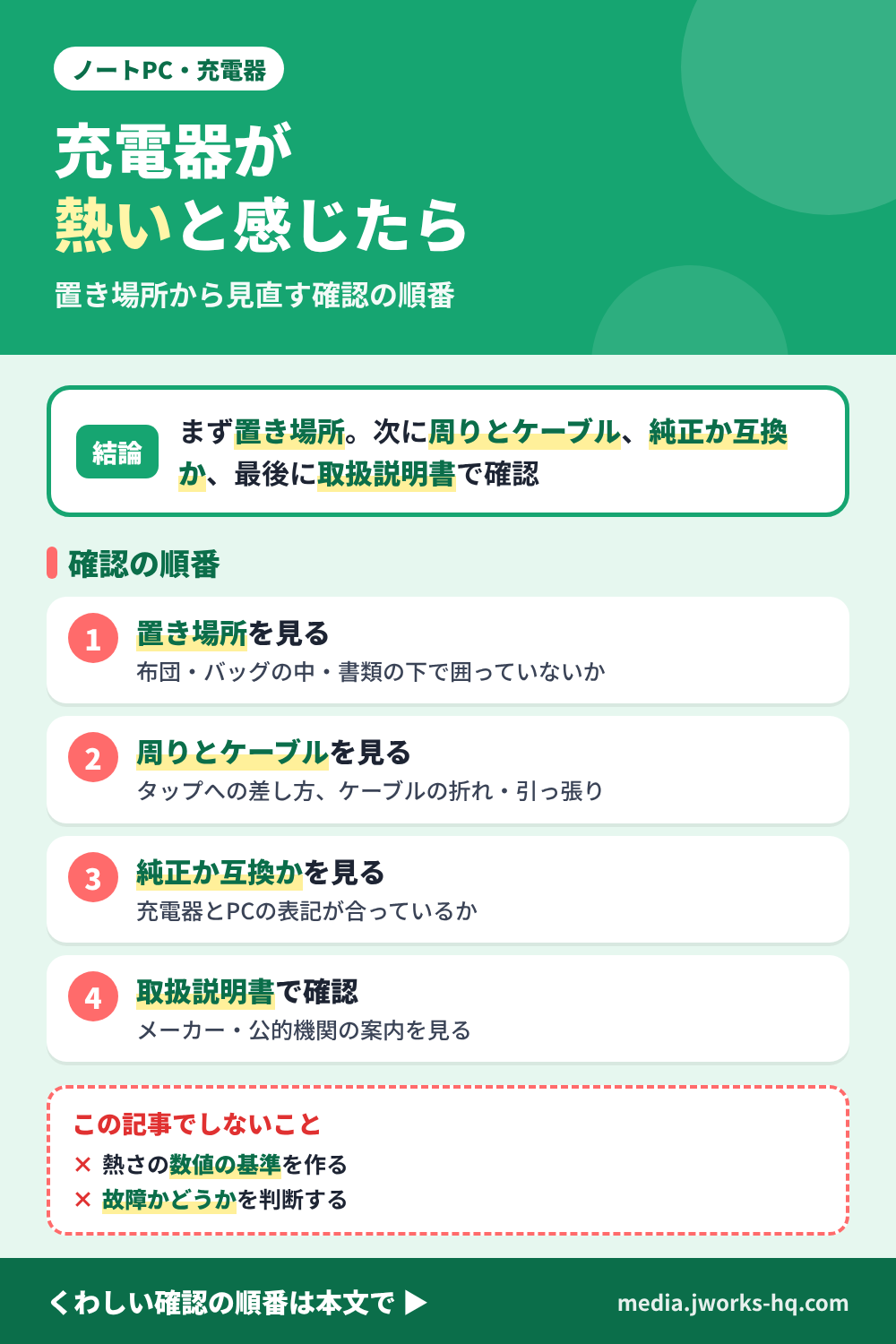
PR / 広告を含みます結論: 熱いと感じたら、まず置き場所を見直し、そのあと周りとケーブル、純正か互換か、取扱説明書の順に確かめる
ノートPCの充電器(ACアダプター)が熱いと感じて、置き場所を変えたほうがよいのか、何から確かめればよいのか迷っている人向けの記事です。熱さの感じ方には個人差があり、機種や充電中の状態でも変わります。ここでは、一般的な注意の範囲で、確認する順番だけを整理します(編集部の整理)。
- 最初に見るのは、置き場所です。 布団やクッションの上、バッグの中、書類や布の下、壁や家具とのすき間など、充電器のまわりを囲っていないかを見ます。囲うと熱が逃げにくい置き方になることがあります(一般的な注意で、機種ごとの使用条件は取扱説明書で確認します)。
- 次に、周りとケーブルを見ます。 電源タップに差しているなら差し方、ケーブルは折れ・束ね・強い引っ張りがないかを見ます。純正か互換かも、手元の充電器の表記で確かめます。
- 最後に、取扱説明書とメーカー・公的機関の案内で確認します。 「何度から異常」といった数値の基準はこの記事では作りません。熱さが気になり続ける場合や、普段と違う様子がある場合は、使い続けずにメーカーへ問い合わせてください。商品で熱さを防げる、安全になるとは、この記事では書きません。価格はこの記事に載せていません。各商品ページで確認してください。
純正以外の充電器を使う前の確認は純正以外の充電器の記事、ノートPC本体の熱の話はノートPCの冷却スタンドの記事にまとめています。この記事は、充電器を「どこに、どう置くか」と確認の順番に絞ります。
この記事の確認について
- 読んでいないもの: 各メーカーの公式ページ、ノートPCや充電器の取扱説明書、NITE(製品評価技術基盤機構)など公的機関の公開情報は、この環境から開けず読んでいません。この記事全体が、一般的な注意と編集部の整理で、公式の情報ではありません。
- 確認したもの・していないもの: 確認したのは、楽天市場の商品名とショップ名の表記(2026-10-20時点)だけです。商品名に書かれていない仕様は、確認していません。読者の声や他社記事の本文も確認していません。実機で熱さを測ったり、試したりはしていません。
- 確認が必要な点: 充電器やノートPCごとの使用環境の条件(置いてよい場所、囲ってよいか、周囲の温度)、「熱い」と感じたときのメーカーの案内、異常かどうかの判断は、この記事では確認できていません。商品側の対応(延長コードの定格と使える機器、タップボックスに充電器を入れてよいか、ポーチに入れたまま充電してよいか)も、各商品の販売ページと、手元の機器の取扱説明書で確認してください。
先に決める: 「熱い」の感じ方と、この記事で判断しないこと
「熱い」の感じ方は人によって、また充電中の状態によっても違います。この記事では、熱さを数値で区切ったり、故障かどうかを決めたりはしません(編集部の整理)。
| この記事でやること | この記事でやらないこと |
|---|---|
| 置き場所、周りとケーブル、純正か互換かを見る順番を示す | 「何度以上は危ない」といった数値の基準を作る |
| 確認先(取扱説明書、メーカー、公的機関の案内)を示す | 熱いのが故障かどうか、使い続けてよいかを決める |
| 置き場所を決めやすくする道具の型と、見る観点を示す | 道具で熱さを防げる、安全になると書く |
判断に迷うときや、気になる状態が続くときは、手元の充電器の取扱説明書と、メーカーの案内を優先してください。
確認の順番: 4つのステップ
| 順番 | 見ること | 具体的には | 確認先 |
|---|---|---|---|
| (1) | 置き場所 | 布団・クッション・バッグの中・書類や布の下・壁や家具とのすき間で、囲っていないか。机の上の平らな場所に置けるか | 充電器の取扱説明書(置いてよい場所、囲ってよいか) |
| (2) | 周りとケーブル | 電源タップに差しているなら差し方。ケーブルに折れ・きつい束ね・強い引っ張りがないか。コンセント側の差し込みがゆるくないか | 電源タップの表記と取扱説明書。ケーブルの状態は目で見て確かめる |
| (3) | 純正か互換か | 手元の充電器の表記(メーカー名、出力)と、ノートPC側の表記が合っているか | ノートPCの取扱説明書とメーカーの案内。詳しい見方は純正以外の充電器の記事 |
| (4) | 取扱説明書とメーカー・公的機関の案内 | 熱さが気になるときの案内、使うのをやめるべき場面、問い合わせ先 | 取扱説明書、メーカーの案内、NITEなど公的機関の公開情報 |
(1)から順に見て、それでも気になるときは(4)に進みます。順番は、手間が少なく、すぐ確かめられるものを先にしたものです(編集部の整理)。
置き場所の見直し: 囲っていないか、塞いでいないか
| 場面 | 気にしたいこと |
|---|---|
| ベッドやソファの上で使う | 布やクッションに充電器が埋まっていないか。充電器だけは平らな場所に出せるか |
| バッグや袋に入れたまま充電する | 袋の中は囲われた状態になりやすい。充電中に入れたままでよいかは、取扱説明書で確認する |
| 机の上の書類や布の下に置く | 充電器の上に物を重ねていないか。書類やケースの下敷きになっていないか |
| 壁や家具とのすき間に置く | すき間が狭く、まわりが囲われていないか。コンセント位置の関係で、無理に押し込んでいないか |
| 電源タップの上や、ほかの充電器のすぐ横に置く | 充電器どうしが密着していないか。置き場所を少し離せるか |
見直すときは、充電器を平らで物が重ならない場所に置けるか、コードがぴんと張らず余裕があるか、を目安に考えます(編集部の整理で、機種ごとの使用条件は取扱説明書の案内が優先です)。ノートPC本体の置き方はノートPCスタンドの選び方の記事で整理しています。
電源タップ・延長コードに差しているとき
- 定格の表記を見る: 電源タップや延長コードには、使える電力の表記(例: 15A・1500Wなど)があります。ノートPCの充電器が使える範囲かは、充電器の表記と、タップ・コード側の表記の両方を見て判断します(数値の基準はこの記事では作りません)。
- 差し込みを確かめる: コンセントやタップに、奥まで差さっているかを見ます。ゆるい、がたつくなど、気になる点があれば、取扱説明書や販売元に確認します。
- 束ねすぎない: 充電器のケーブルや延長コードを、きつく束ねたままにしないほうがよい場合があります。取扱説明書の案内に従います。
- ACアダプター用の短い延長コード: 壁のコンセントから充電器を離して、机の上や足元の決まった場所に置きやすくするために使う型です。使えるのは、コードの表記と、手元の充電器の表記が合う場合に限ります。
電源タップの定格の見方はヒーターと電源タップの定格の記事にもあります(ヒーターの話ですが、「15A・1500W」の表記の見方は同じです)。
持ち歩くとき・しまうときの考え方
- 使ったあとにしまうとき: 充電器やケーブルをポーチに入れる前に、取扱説明書でしまい方の注意がないかを確かめます。ケーブルを充電器にきつく巻きつけないなど、機種ごとの案内があります。
- 充電中にポーチへ入れたままにしない考え方: 袋の中は囲われた状態になりやすいため、充電中は出して置くほうが、置き場所の面では見直しやすくなります(編集部の整理)。入れたまま充電してよいかは、取扱説明書の案内に従います。
- カフェや出張先で: 椅子の上、荷物の下、バッグの隣に置くと囲われやすくなります。机の上の平らな場所を選べるかを見ます。
充電ケーブルを持ち運ぶ入れ物の選び方はケーブルポーチの記事、充電器の出力と大きさの考え方はGaN充電器の選び方の記事で整理しています。
使い続けずに問い合わせる場面
次のような様子があるときは、使い続けずに、取扱説明書の案内に従ってメーカーへ問い合わせるのが安全側の考え方です(一般的な注意です。この記事は異常かどうかを判断しません)。
- 触れないと感じるほど熱い、または熱さが普段と明らかに違うと感じる。
- 焦げたようなにおい、変形、変色、ひび割れ、ケーブルの傷みがある。
- 音がする、ぐらつく、充電が止まる・始まるを繰り返すなど、普段と違う動きがある。
こうした様子がある充電器は、置き場所を変えて様子を見るだけで済ませず、メーカーの案内を確認してください。NITE(製品評価技術基盤機構)など公的機関の公開情報も、確認先の一つです(この記事では読めていません)。使い終わった充電器の処分は、お住まいの自治体の案内に従います。
置き場所を決めやすくする道具: 4つの型と見る観点
置き場所を決めやすくする道具を、4つの型に分けました(編集部の整理)。どの道具も、熱さを防ぐ・安全にするものとしては紹介しません。「置く場所を決め、ケーブルを引っかけにくくする」範囲で、必要なときだけ使います。
| 型 | 使う場面 | 見る観点 | 確認するところ |
|---|---|---|---|
| 短い延長コード | 壁のコンセントから離れた机の上・足元に、充電器を置きたい | コードの長さ、プラグの向き、定格の表記と手元の充電器の表記の対応 | 商品名の「1m」「1個口」「15A」「1500W」「スイングプラグ」の表記と、販売ページの仕様 |
| タップボックス(ケーブルボックス) | 電源タップとケーブルをまとめて、目に入りにくくしたい | 充電器を入れてよいか、ふたを閉じたまま使う前提か、ケーブルを出す穴の位置 | 商品名の「ケーブルボックス」「通気口」などの表記。入れてよい機器と使い方は販売ページと取扱説明書 |
| ケーブルホルダー(粘着クリップ) | ケーブルが机から落ちて引っ張られないよう、位置を決めたい | 貼る場所の素材、はがせるか、ケーブルの太さに合うか | 商品名の「粘着シール付き」「10個入り」などの表記と、販売ページのサイズ |
| アダプター用ポーチ | 充電器・ケーブル・マウスなどをまとめて持ち歩きたい | 充電器の大きさが入るか、仕切りの有無、出し入れのしやすさ | 商品名の「電源アダプター収納」「充電器ケース」などの表記と、販売ページの内寸。充電中に入れたままにする使い方は想定しない |
判断フロー
- 充電器のまわりを囲っていないか → 囲っているなら、平らで物が重ならない場所に置き直す。取扱説明書の置き場所の案内も見る
- 電源タップ・ケーブル・差し込みに気になる点はないか → あれば、タップの表記と取扱説明書を確認する
- 手元の充電器は純正か、互換か → 互換なら、出力と対応の表記を確かめる
- それでも気になるとき → 取扱説明書とメーカーの案内を確認する。普段と違う様子があれば、使い続けずに問い合わせる
- 置き場所を決めやすくしたいだけなら → 短い延長コード、ケーブルホルダーなどの型を、販売ページの仕様で確認して候補にする
例にした4商品の見方
4点は優劣を付けず、型の違う例です。判断に使ったのは商品名の表記だけです。商品名にない項目は、商品ページで確認します。どの商品も、熱さを防ぐ・安全にするという効果は、この記事では書きません。
短い延長コードの例 商品名には「延長コード」「1m」「100cm」「電源タップ」「1個口」「15A」「1500W」「ブラック」「ACアダプタ用電源延長コード」「すっきり接続」「スイングプラグ」「短い」「PSE」「2芯」「二重被覆」「絶縁キャップ付き」と書かれています。ACアダプター用の1個口の短い延長コードと読めます。表記の「15A・1500W」はコード側の定格の表記で、手元の充電器が使える範囲かは、充電器の表記と合わせて販売ページで確認します。コード自体の安全性や、熱の出方は、商品名からは分かりません。

コズムワンDIRECT
楽天で見るコズムワン ACアダプタ用電源延長コード 1m・1個口・スイングプラグ(2色の表記)タップボックスの例 商品名には「テーブルタップボックス」「ケーブルボックス」「コードケース」「ケーブル収納」「ルーター」「電源タップ」「ACアダプタ」「在宅勤務」「コード目隠し」「ホコリ防止」「通気口」と書かれています。電源タップやケーブルをまとめて入れる箱の型と読めます。「通気口」の表記はありますが、熱がこもりにくくなるのか、充電器を入れたまま使ってよいのかは商品名からは分かりません。入れる機器と使い方は、販売ページと手元の機器の取扱説明書で確認します。

ファーストFACTORY
楽天で見るイノマタ化学 テーブルタップボックス BK 4830(ケーブルボックス・通気口の表記)ケーブルホルダーの例 商品名には「ケーブルホルダー」「10個入り」「粘着シール付き」「ブラック」「コード」「ケーブルクリップ」「収納」「デスク」「整理」「USB」「固定」「配線」と書かれています。ケーブルを机の端などに留める粘着式のクリップと読めます。対応するケーブルの太さ、貼れる素材、はがしたあとの跡は、商品名からは分かりません。販売ページで確認します。

アダプター用ポーチの例 商品名には「ノートパソコン」「電源アダプター収納ポーチ」「充電器ケース」「マウス収納」「HDD収納」「ケーブル収納」「ガジェットポーチ」「パソコン周辺機器」「整理袋」「デジタル小物入れ」「持ち運び」「旅行」「出張」と書かれています。充電器やケーブルをまとめて持ち歩くポーチの型と読めます。内寸、仕切り、素材は商品名からは分かりません。充電中に入れたままにする使い方は、この記事では想定しません。

4商品とも、サイズや定格、素材などの数値は商品名にありません。販売ページに書かれていれば、その範囲で確認してください。
Supported by Rakuten Developers
編集部の見解: 3つの場面の考え方の例
以下は編集部の想定で、実機での結果や読者の声ではありません。
- 想定1: ベッドやソファの上で作業していて、充電器が布に埋まりがち。 充電器だけでも平らな場所に出せないかを先に見ます。短い延長コードで、充電器の置き場所を決める方法も考えられます。
- 想定2: 机の上で、タップとケーブルがごちゃつく。 ケーブルホルダーで位置を決める方法が考えられます。タップボックスを使うなら、充電器を入れてよいかを、販売ページと取扱説明書で先に確認します。
- 想定3: 出張やカフェで、バッグの中で充電しがち。 机の上に出して置けるかを見ます。持ち歩くためのポーチは、充電中は使わず、運ぶときだけ使う考え方もあります。
見解: 充電器が熱いと感じたら、まず置き場所を見直し、周りとケーブル、純正か互換か、取扱説明書の順に確かめる。熱さの基準や故障の判断はせず、気になる状態が続くときや普段と違う様子があるときは、メーカーの案内を確認する。置き場所を決めやすくする道具は、販売ページで確認できた範囲で選ぶ。
向く人: 充電器の置き場所が定まっていない人、確認の順番を知りたい人。向かない人: すでに普段と違う様子がある人(まず取扱説明書とメーカーの案内を確認してください)、道具で熱さを防ぎたい人(この記事は、その効果を扱いません)。
確認が必要な点: 充電器やノートPCごとの使用環境の条件、熱いと感じたときのメーカーの案内、延長コードの定格と使える機器、タップボックスに充電器を入れてよいか、ポーチの内寸は、この記事では確認できていません。価格は各商品ページで確認してください。
まとめ
ノートPCの充電器が熱いと感じたときは、置き場所、周りとケーブル、純正か互換か、取扱説明書とメーカー・公的機関の案内の順に確かめます。置き場所は、囲っていないか、物が重なっていないかを先に見ます。熱さの基準や故障かどうかの判断は、この記事ではしません。普段と違う様子があるときは、使い続けずにメーカーへ問い合わせてください。置き場所を決めやすくする道具は、効果ではなく、置き方の整理として、販売ページの仕様で確認します。メーカー・公的機関の一次情報は確認できていません。
(本記事はPR・広告を含みます。販売ページなどで公開されている商品情報・仕様をもとに、比較・整理しています。実機での検証は行っていません。)
参考情報(確認日: 2026-10-20)
- 商品名・ショップ名: 楽天市場の商品ページの表記(2026-10-20時点で編集部が控えたもの)。メーカーの公式ページ・販売ページの詳細は開けず、本文を読んでいません。
- 充電器の置き場所、囲わない考え方、確認の順番についての考え方: 一般的な注意と編集部の整理で、出典の確認はしていません。
- 機種ごとの使用環境・熱さが気になるときの案内: ノートPC・充電器の取扱説明書とメーカーの案内、NITEなど公的機関の公開情報(この記事では確認していません)。
- 各商品の仕様(延長コードの定格と使える機器、タップボックスに入れてよい機器、ケーブルホルダーの対応する太さ、ポーチの内寸): 各商品の販売ページ(この記事では確認していません)。