カフェ作業でノートPCのバッテリーを長持ちさせる設定は?Windows 11の電源設定と、モバイルバッテリーを足すかの判断
カフェで作業するノートPCのバッテリーを長持ちさせる設定を、出かける前の準備とWindows 11の電源設定(電源モード・省電力・画面とスリープのタイマー・ダークモード)に分けて整理します。設定で足りないときにモバイルバッテリーを足す判断と、探し方の例として楽天市場の商品2点も紹介します。
PR / 広告を含みますカフェで作業していると、「ノートPCのバッテリーが夕方までもつだろうか」と気になることがあります。この記事では、ノートPCのバッテリーを長持ちさせる設定を、出かける前の準備とWindows 11の電源設定に分けて整理し、設定だけで足りないときにモバイルバッテリーを足すかどうかの判断をまとめます。先に設定を見直し、それでも足りないときに道具を足す、という順番です。
なお、この記事は実機で試して確かめたものではなく、公式ページの内容と一般的な考え方を整理したものです。どこまで確認したかは、次の節に書いています。
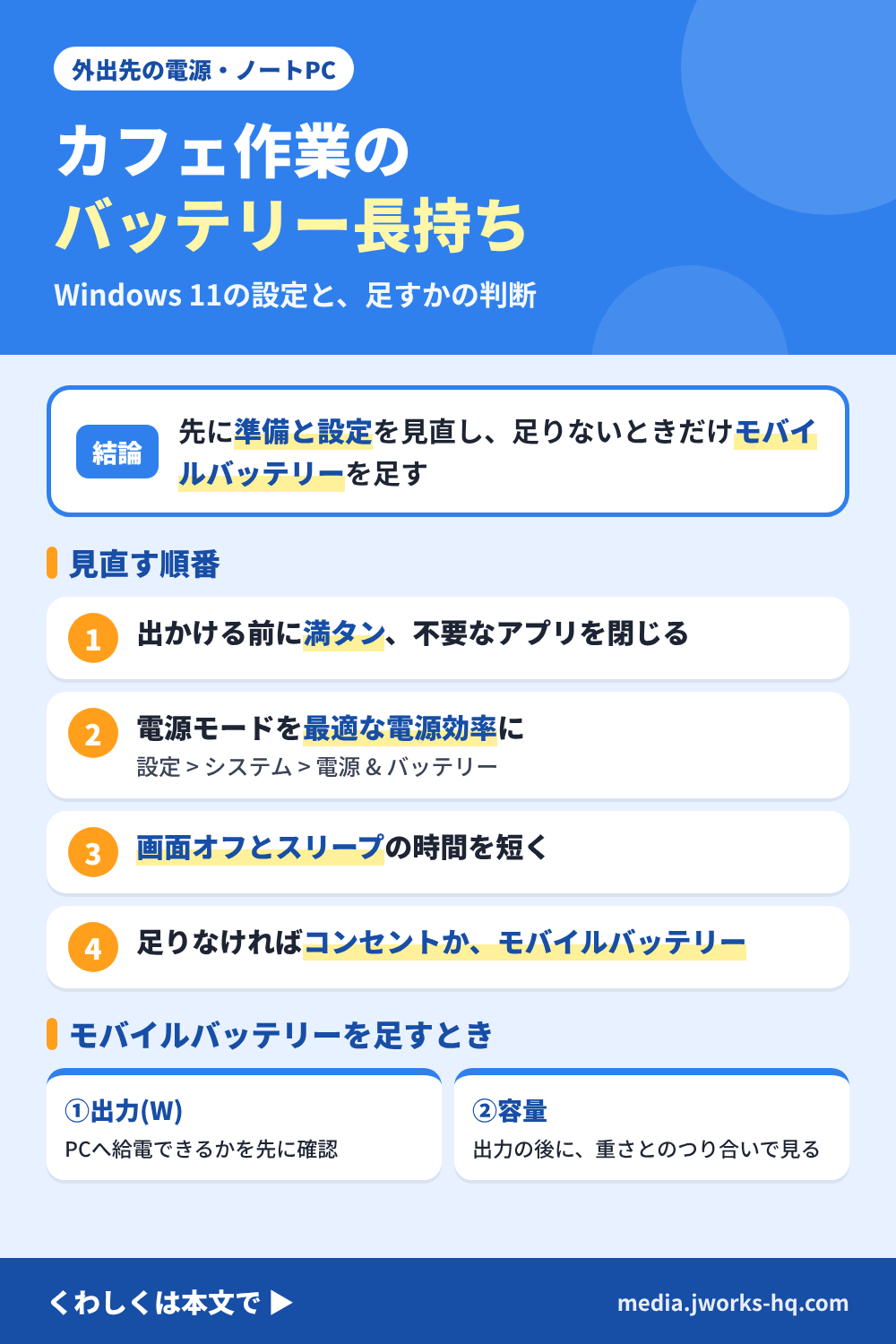
結論: 先に設定と準備を見直し、足りないときだけモバイルバッテリーを足す
次の順で考えると、迷いが減ります。
- 出かける前に、充電を満タンにし、使わないアプリとブラウザのタブを閉じる。 通知や自動同期の多いアプリも止めておきます(一般的な目安です)。
- Windows 11なら、設定の「電源 & バッテリー」で電源モードと省電力を確認する。 電源モードを「最適な電源効率」にすると、バックグラウンドの動きが抑えられます(Microsoft公式ページの内容)。
- 画面の設定を見直す。 画面をオフにするまでの時間とスリープまでの時間を短くすると、使っていない間の電力を減らせます(Microsoft公式ページの内容)。画面の明るさを下げることも、一般に効きやすいと言われています。
- それでも足りないときに、モバイルバッテリーかカフェのコンセントを考える。 モバイルバッテリーは、ノートPCへ給電できる出力(W)を先に確かめ、容量は後から見ます。
設定を変えても、どれだけ持つかは機種と使い方で変わります。ここで紹介するのは、見直す順番と、確かめる場所です。
この記事の確認について
- 読んだもの: Microsoftサポートの「Windows 11 の電源設定」のページ(確認日: 2026-10-16)。Windows 11の設定名や動きは、このページに書かれている内容だけを「公式」として書いています。
- 読んでいないもの: Mac(macOS)など、Windows 11以外の公式ページは読んでいません。メーカーごとに設定画面が違うため、それ以外の設定画面も確認していません。macOSやChromebookの具体的な設定名はこの記事に書いていません。お使いのPCのメーカーの案内で確認してください。
- 公式ではない部分: 出かける前の準備や、足りるかどうかの見積もり方は、一般的な目安です。「(一般的な目安)」と書いた部分は、公式ページで確認したものではありません。
出かける前の準備(一般的な目安)
- 充電を満タンにする。 外で使える時間の元になる、いちばん手軽な準備です。
- 使わないアプリとブラウザのタブを閉じる。 開いたままのものは、裏で動いて電力を使うことがあります。
- 通知や自動同期の多いアプリを止める。 外で使う間だけ止めておく方法もあります。
- バッテリーを使いやすい作業を意識する。 ビデオ会議や動画の再生は、バッテリーを使いやすい作業と言われています。長く使う日は、いつ行うかを計画に入れておきます。
- 画面の明るさを下げる。 画面まわりでは、明るさを下げるのが効きやすいと言われています。見えにくくならない範囲で調整します。
外出先の電源まわり全体は、ノートPCの外出先の電源まとめでも整理しています。
Windows 11の設定(Microsoft公式ページで確認した内容)
次の設定は、Microsoftサポートの「Windows 11 の電源設定」に書かれている内容です(確認日: 2026-10-16)。画面の見た目は、更新や機種で変わることがあります。
| 設定 | 場所 | ページに書かれている内容 |
|---|---|---|
| 電源モード | 設定 > システム > 電源 & バッテリー | 「最適な電源効率」を選ぶと、電源接続時もバッテリー使用時も、バックグラウンドのアクティビティを制限して消費電力を抑える |
| 省電力 | 同じ画面の「省電力」 | バッテリー残量が少なくなると自動で作動し、画面を暗くしてバックグラウンドのプロセスを制限する。「省電力を使用するときに画面の明るさを下げる」をオンにすると、省電力時の明るさが下がる |
| 画面とスリープのタイマー | 設定 > システム > 電源 & バッテリー > 「画面、スリープ、& 休止のタイムアウト」 | 「後で画面をオフにする」「後にデバイスをスリープ状態にする」を、バッテリー使用時と電源接続時でそれぞれ指定できる。時間を短くすると、アイドル時の電力使用量を減らせる |
| ダークモード | 設定 > 個人用設定 > 色 > モードを選択する | 「ダーク」を選ぶと、特にOLEDディスプレイで画面の電力使用量を減らせる |
| Wi-Fi・Bluetooth | タスクバーのクイック設定 | 使わないときはオフにする |
| 動的リフレッシュレート | 設定 > システム > ディスプレイ > 高度な表示 | 有効にすると、静的な表示中の画面更新を下げて電力を節約する |
動的リフレッシュレートは、対応しているかどうかが機種によります。画面にこの項目が無ければ、対象外と考えてよいでしょう。ダークモードは、公式ページでは特にOLEDディスプレイで画面の電力使用量を減らすと書かれています。
バッテリーの使用状況を確認する方法は、今回読んだページには書かれていませんでした。必要なときは、お使いのPCのメーカーの案内や、Windowsの設定画面で確認してください。
足りるかどうかの見積もり方(一般的な目安)
- 外で何時間使うかを決める。 カフェにいる時間ではなく、PCを開いて作業する時間で考えます。
- 家でのバッテリーの持ち時間を知る。 自分のPCで一度、普段の使い方で測っておきます。メーカーのカタログ値は、使い方によって変わります。
- 2つを比べる。 外で使う時間より家での持ち時間が十分に長ければ、設定の見直しだけで足りる可能性があります。
- 足りなければ、道具を足す。 モバイルバッテリーを持つか、カフェのコンセントを使うかを考えます。コンセントを使えるかは、席や店の案内に従い、無断では使いません。
モバイルバッテリーを足すとき: 出力(W)が先、容量は後
モバイルバッテリーをノートPC用に足すときは、次の順で見ます。
- ノートPCへ給電できる出力(W)が足りるか。 出力が足りないと、充電が遅くなったり、使いながらでは減っていったりすることがあります。お使いのPCの充電器のW数と、商品ページの出力の表記を見比べます。
- 容量(mAh)は後から見る。 容量はWhに直して考えると、ノートPCのバッテリーとの比較がしやすくなります。計算の仕方は機内持ち込みの100Wh・160Whとmahの計算の記事で整理しています。
- 持ち歩く重さ・大きさ。 容量が大きいほど重く大きくなりやすく、軽さとのつり合いを取る必要があります。考え方は持ち歩きの重さと容量の折り合いの記事にまとめています。
出力と容量の基準を詳しく知りたいときは、PD対応モバイルバッテリーの選び方ガイドが参考になります。モバイルバッテリーと充電器のどちらを先に買うかで迷うときは、モバイルバッテリーと急速充電器の優先順位の記事も参考にしてください。
想定の3場面: 設定だけで足りる日、足りない日、最初から長い日
次の3つは、考え方の例です。実際の使い方に合わせて、読み替えてください。
- 場面1: 短時間のカフェ作業で、家での持ち時間にも余裕がある。 満タンで出かけ、不要なアプリを閉じ、電源モードや画面のタイマーを見直すだけで足りる場合があります。道具を足すのは、足りないと分かってからで間に合います。
- 場面2: 設定を見直しても、夕方に残りが心配になる日がある。 ビデオ会議が多い日など、バッテリーを使いやすい作業が重なる日です。そうした日だけ、小さめのモバイルバッテリーを入れておく、またはコンセントを使える席を探す、という足し方があります。
- 場面3: 最初から外で長時間作業する。 設定の見直しは前提にしつつ、モバイルバッテリーを持つ前提で、ノートPCへ給電できる出力(W)と、持ち歩ける大きさ・重さを先に決めます。
どの場面でも、先に決めるのは「道具」ではなく「外で何時間使うか」と「家での持ち時間」です。道具は、その差を埋めるために足します。
選び方の表: 状況別に、まず何を見るか
| 状況 | まず見ること | 足りないとき |
|---|---|---|
| 家での持ち時間が、外で使う時間より十分に長い | 満タンで出かける。使わないアプリとタブを閉じる | 電源モード・画面のタイマー・明るさを見直す |
| 持ち時間と外で使う時間が近い | Windows 11の電源モード、省電力、画面とスリープのタイマー | コンセントを使える席か、モバイルバッテリーを考える |
| 外で使う時間のほうが、家での持ち時間より長い | 設定の見直しに加えて、モバイルバッテリーの出力(W) | 容量(Wh)と持ち歩く重さのつり合いを見る |
| ビデオ会議や動画が長い日がある | その日の作業の順番を計画に入れる | その日だけ道具を足す |
| Windows 11ではない(Macなど) | お使いのPCのメーカーの案内で、電源まわりの設定を確認する | 準備(満タン・アプリの整理)と、道具の足し方は同じ考え方 |
探し方の例: 楽天市場のモバイルバッテリー2点
ここで紹介するのは、ノートPC向けのモバイルバッテリーを探すときの例として、楽天市場で見つかった2商品です。軽さと小ささを重視する例と、容量が大きいクラスの例を1つずつ挙げました。優劣をつけたものではなく、おすすめの順位でも、仕様の比較でもありません。商品名に書かれた表記以外の仕様(重さ・大きさ・実際の出力・対応機種・電池の種類)は商品名からは分からないため、仕様は商品ページで確認し、お使いのノートPCの充電器のW数と照らし合わせてください。
軽量・小型タイプの例: 商品名に、10000mAh、45W、ケーブル内蔵、軽量、小型、MacBook Air対応と書かれている商品です。商品名の表記であり、実際の出力や対応機種は商品ページで確認してください。

20000mAhクラスの例: 商品名に、20000mAh、165W、巻取式USB-Cケーブル内蔵、ノートPCも急速充電対応、パススルーと書かれている商品です。これも商品名の表記であり、実際の出力や重さ・大きさは商品ページで確認してください。

Supported by Rakuten Developers
よくある質問
設定を変えると、どのくらい長持ちしますか?
この記事では、何分延びるといった数字は書いていません。Microsoftの公式ページにも、設定ごとの延びる時間は書かれていませんでした。機種や使い方で変わるため、自分のPCで普段の使い方のまま、前後で測って確かめるのが確実です。
Macやそのほかのノートパソコンでも、同じ考え方でよいですか?
出かける前の準備(満タンにする、アプリとタブを閉じる、明るさを下げる)や、足りるかの見積もり方は、考え方として共通です。ただし、設定の名前や場所はメーカーごとに違います。Macなどの公式ページは読んでいないため、お使いのPCのメーカーの案内で確認してください。
モバイルバッテリーは、容量が大きいほど安心ですか?
容量が大きいほど長く使える一方で、重く大きくなりやすくなります。ノートPCへ給電できる出力(W)が足りないと、容量が大きくても使いにくいことがあるため、出力を先に確かめます。
カフェのコンセントを使ってもよいですか?
お店によって違います。使える席や、使ってよいかどうかは、店の案内や店員さんの案内に従ってください。無断で使うのは避けます。
省電力は、いつも入れておくほうがよいですか?
Microsoftの公式ページでは、省電力はバッテリー残量が少なくなると自動で作動する、と書かれています。常に入れておくべきかどうかは書かれていないため、普段の使い方で、画面の暗さや動きの変化を見ながら決めてください。
短い判断フロー
- 外で何時間使うか、家でのバッテリーの持ち時間はどれくらいか → 2つを比べる
- 家での持ち時間のほうが十分に長い → 満タンで出かけ、不要なアプリを閉じる
- Windows 11なら、電源モード・省電力・画面とスリープのタイマーを見直す → Windows 11以外はメーカーの案内で確認
- それでも足りない → コンセントを使える席を探す(店の案内に従う)か、モバイルバッテリーを考える
- モバイルバッテリーは、出力(W)を先に確かめ、容量(Wh)と持ち歩く重さを後から見る
まとめ
カフェ作業でノートPCのバッテリーを長持ちさせるには、道具を足す前に、出かける前の準備と設定の見直しを先に行うのが近道です。Windows 11なら、電源モード「最適な電源効率」、省電力、画面とスリープのタイマー、ダークモード、Wi-FiとBluetoothの扱いが、Microsoftの公式ページで確認できる見直し先です。それでも足りないときに、モバイルバッテリーを、ノートPCへ給電できる出力(W)を先に確かめて足します。Windows 11以外の設定画面は確認していないため、お使いのPCのメーカーの案内で確かめてください。商品の価格や在庫、仕様は変わる可能性があるため、必ず商品ページで最新の情報を確認してください。
関連記事: 外出先のノートPCの電源まわり全体は、ノートPCの外出先の電源まとめで道具ごとに整理しています。
(本記事はPR・広告を含みます。販売ページなどで公開されている商品情報・仕様をもとに、比較・整理しています。実機での検証は行っていません。)
参考情報(確認日: 2026-10-16)
- Microsoft サポート「Windows 11 の電源設定」: https://support.microsoft.com/ja-jp/windows/experience/power-battery/power-settings-in-windows-11(電源モード、省電力、画面とスリープのタイマー、ダークモード、Wi-Fi・Bluetooth、動的リフレッシュレートの記述は、このページの内容によります)
- 商品名・価格・レビュー: 楽天市場API(2026-10-16取得)。商品名に書かれていない仕様は確認していません
- 出かける前の準備、足りるかの見積もり方、モバイルバッテリーの見方: 一般的な考え方をもとにしています。Mac(macOS)など、Windows 11以外の公式ページは読んでおらず、メーカーごとの設定画面も確認していません