ノートPCの充電器は純正じゃなくても使える?互換品・USB-C PD充電器を使う前の確認の順番と、タイプの違う例の2商品
ノートPCの充電器を純正以外にしてよいか、互換品やUSB-C PD充電器を使う前の確認の順番を整理します。給電に対応しているかと必要なワット数を先に調べ、足りないときに起きることはSurface公式ページの範囲で確認し、例の2商品の商品名の表記も見ます。
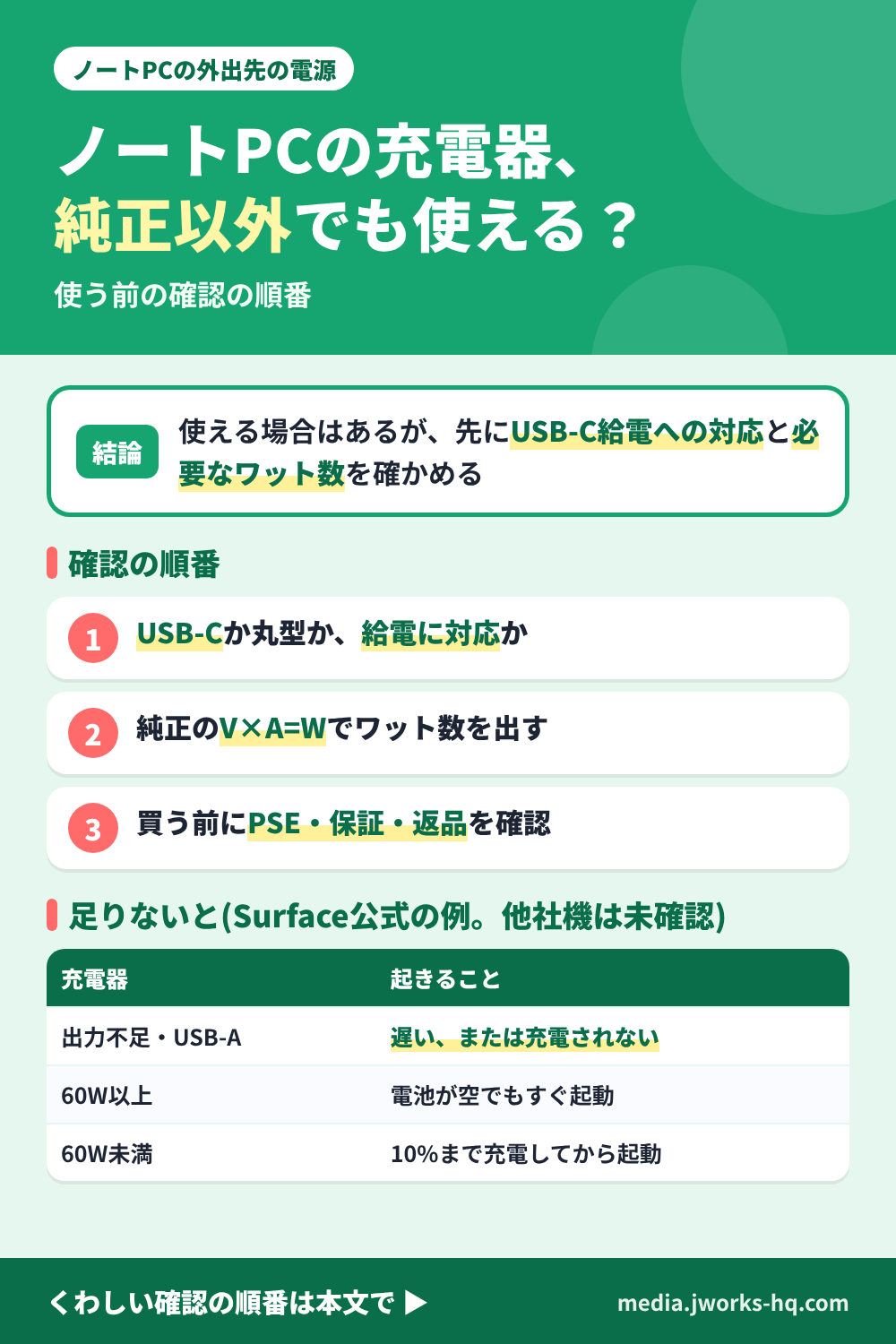
PR / 広告を含みます結論: 使える場合はあるが、USB-C給電の対応とワット数を先に確かめる
- 先に確かめるのは機種の条件。 充電口の形、USB-Cなら給電に使えるか、必要なワット数。
- ワット数は必要な値以上から探す。 足りないと「遅い、または充電されない」(Surface公式)。
- 丸型端子の機種にUSB-C充電器は挿せない。 互換ACアダプターは、電圧・電流・プラグ・極性を純正と照らします(一般的な目安)。
迷うときは、取扱説明書とメーカーの案内を優先してください。
この記事の確認について
- 読んだもの: Microsoft Surfaceの公式ページ1本(英語版、取得ツール経由の要約、2026-10-17確認)。「公式」と書くのはこの範囲だけです。
- 読んでいないもの: Dell・Lenovo・HP・Appleなど他メーカーの公式ページは開けず、読んでいません。読者の声や他社記事の本文も確認していません。Surfaceの例は他社機に当てはまるとは限りません。「(一般的な目安)」は公式ではない部分です。
純正以外で充電できる条件と、必要なワット数の調べ方
USB-Cから充電できる機種では、USB Type-C Power Delivery(PD)対応の充電器が使えます(Surface公式)。ただしUSB-Cがすべて給電に使えるわけではなく、Surface Studio 2・2+は給電不可で付属のACコードを使います。USB-Cが給電に使えるかの見分け方は、機種の取扱説明書で確認します(この記事では他社機の表示は未確認です)。
- 純正アダプターのラベルを見る。 「W」の表記があればそれを使い、電圧(V)と電流(A)だけならV×A=Wで計算します(例: 20V×3.25A=65W。一般的な目安)。
- 取扱説明書とメーカーのページで確かめる。 食い違うときは、こちらを優先します。
具体的なワット数はSurface公式の別ページ(未確認)にあります。詳しくはワット数の記事へ。
足りないと起きること、失敗しやすい組み合わせ(Surface公式の例)
- 出力不足の充電器や、USB-A充電器(USB-A to USB-Cケーブル)では、遅い、または充電されない。急速充電には、機種に十分な電力のUSB-C PD充電器などが必要です。
- 60W以上なら、電池が空でも挿すとすぐ起動します。60W未満は10%まで充電してから起動します。
- Surface ConnectとUSB-Cを同時に挿すと、Surface Connect側からのみ充電されます。他社機は未確認です。
足りないと壊れるかは記載がなく判断しません。「ランプは点くのに使うと減る」も仕組みの記載がなく、確認が必要な点です。
純正が壊れたときの切り分けと、買う前の確認
充電できないとき、壊れているのが充電器とは限りません。取扱説明書で使えるとされている範囲で、別の充電器やケーブルを1つずつ替えて、充電器・ケーブル・ポート・電池のどれかを切り分けます(一般的な目安)。
- 保証: 互換品で保証がどうなるかは断定できません。保証書・取扱説明書・メーカーの案内で確認します。
- PSE表示: 電気用品安全法に基づく表示で、選ぶ一般的な目安の一つです。機種に合う保証ではありません。
- 返品: 販売ページ・ショップの返品条件を買う前に確認します。
選び方表と判断フロー
| 状況 | まず確認 | 注意 |
|---|---|---|
| USB-Cの機種 | 給電への対応、Wが必要W数以上か | 足りないと遅い、または充電されない |
| 丸型端子の機種 | 純正の電圧・電流・プラグ・極性 | USB-C充電器は使えない |
| 純正を買い直す | 型番とメーカーの案内 | 優劣は決めず保証・手間で整理 |
- 充電口はUSB-Cか丸型か → 丸型は純正の表示と照らす
- USB-Cは給電に対応か → 非対応なら、純正または取扱説明書で案内されている電源を使う(Surface Studio 2・2+は付属のACコード)
- 必要W数以上の手持ちのPD充電器があるか → あれば、取扱説明書で使えるとされているか確認してから試す。なければ新しく探す
例にした2商品の見方
2点は優劣を付けず、タイプの違う例です。商品名にない項目は商品ページで確認します。
USB-C PD充電器の例 商品名にはPD65W・3ポート・PSE適合と書かれています。ポート別の出力や対応機種は分かりません。

多摩電子工業ダイレクト楽天市場店
楽天で見るPD65W Type-C 急速充電 3ポート 多摩電子工業 PSE適合 PR-AP146UC2 ほか丸型端子の互換ACアダプターの例 商品名には19V・3.42A・65W・プラグ外径5.5mm/内径2.5mm・互換品と書かれています。「互換品」は販売ページの表記で、機種に合う保証ではありません。

Supported by Rakuten Developers
編集部の見解: 3つの場面の考え方の例
以下は編集部の想定で、実機での結果や読者の声ではありません。
- 想定1: 純正が壊れ、USB-C PD充電器が手元にある。 給電への対応とWを確かめ、取扱説明書やメーカーの案内に反しないことを確認してから使うかどうかを決めます。
- 想定2: 丸型端子の古い機種。 純正の買い直しか、純正の表示と照らした互換品かを、保証・返品の条件とあわせて考えます。
- 想定3: 出張用に軽い充電器を兼用したい。 必要W数以上かを見ます。スマホと同時なら65Wの分け方の記事も参照してください。
見解: 純正以外でも使える場合はあるが、確認せずに選ぶと手間が出やすい。
向く人: 手元にUSB-C PD充電器があり、自分の機種の取扱説明書で給電対応とワット数を確認できる人。向かない人: 機種の対応が分からないまま、価格だけで互換品を選びたい人(先に取扱説明書かメーカーの案内を見てください)。
まとめ
USB-C給電への対応と必要なワット数を先に確かめ、買う前にPSE表示・保証・返品の条件も確認します。Surface以外の公式情報と互換品の保証は未確認です。
(本記事はPR・広告を含みます。販売ページなどで公開されている商品情報・仕様をもとに、比較・整理しています。実機での検証は行っていません。)
参考情報(確認日: 2026-10-17)
- Microsoft Surface「USB-C and Fast Charging for Surface」(英語版、2026-10-17確認): support.microsoft.com
- 商品名・価格・レビュー・評価: 楽天市場API(2026-10-17取得)