ノートPCのポートが足りない外出先で、USB-C→USB-A変換アダプターは持ち歩く?オス・メスの向きと速度・給電の確認点、タイプの違う例の3商品
ノートPCのUSB-Cポートが足りない、またはUSB-Aの機器をつなぎたい外出先で、小さなUSB-C⇔USB-A変換アダプターを持ち歩くかを整理します。まず何をつなぎたいかを決め、商品名の「オス」「メス」の向き、データ転送速度の表記、充電の表記、OTG対応の表記を、商品ページと機器側で確認する順番で見ます。USB-Cハブとの使い分けにも触れます。超小型のメス→オス型、オス→メスの10Gbps表記型、L字型の例の3商品の商品名の表記も見ます。実際に使った感想ではありません。
PR / 広告を含みます結論: 何をつなぎたいかを先に決め、オス・メスの向きと速度・充電の表記を商品ページで確認する
外出先でノートPCを使うとき、USB-Cポートが1〜2つしかなく、USB-Aの機器(USBメモリやマウスの受信機など)をつなげない、という場面向けの記事です。小さな変換アダプターを持ち歩くかどうかを、一般的な考え方と編集部の整理で整理します。
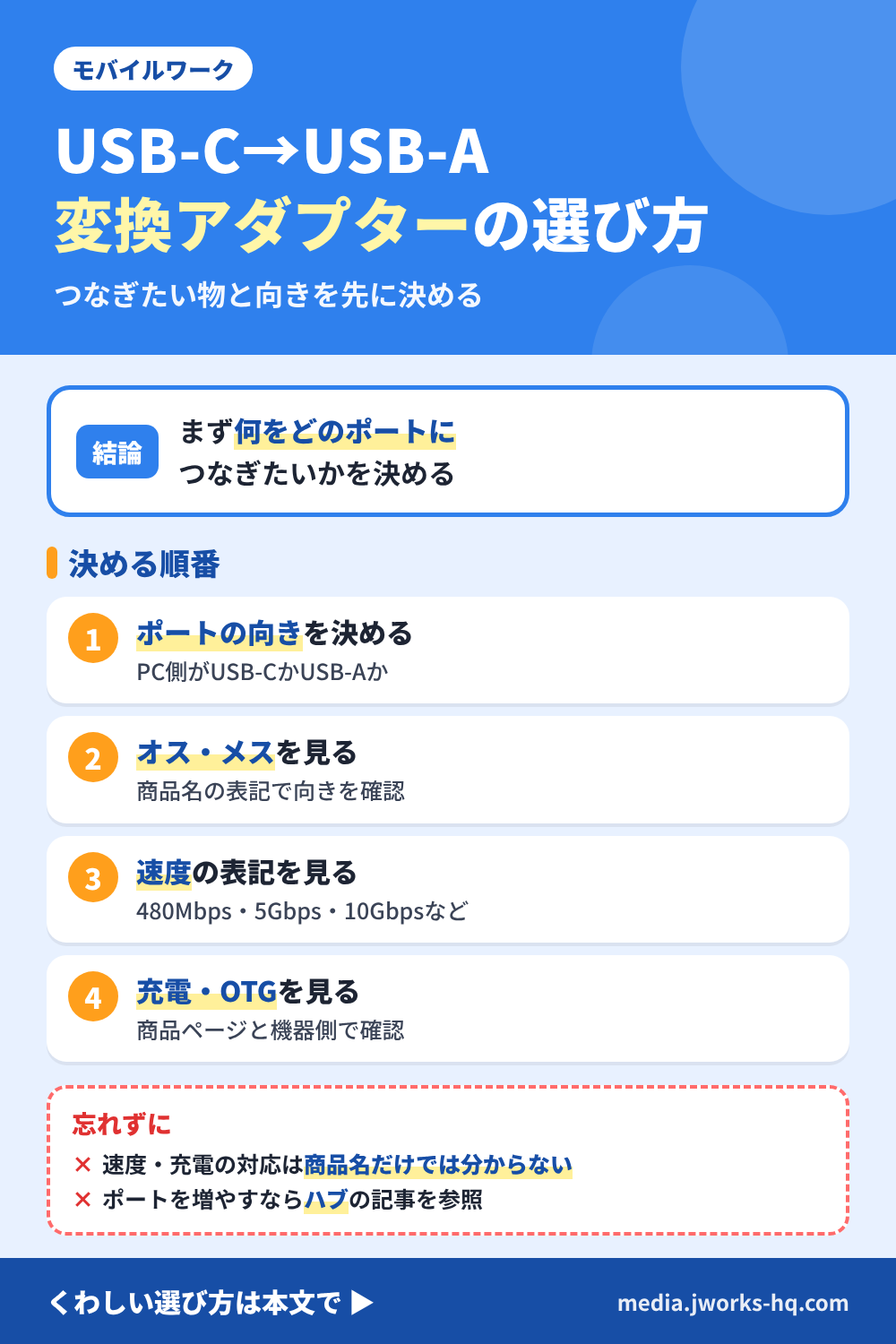
- 最初に決めるのは、何をどのポートにつなぎたいかです。 ノートPCのUSB-Cポートに挿してUSB-Aの機器をつなぎたいのか、USB-Aポートに挿してUSB-Cのケーブルや機器をつなぎたいのかで、必要な向きが変わります。
- 次に、商品名の「オス」「メス」の向きを見ます。 「USB-C メス to USB-A オス」と「USB-Cオス to USB-Aメス」は、USB-CとUSB-Aのどちら側が差し込む側か受ける側かが逆の表記です。向きの一般的な説明は、この記事では出典を確認していません。
- 速度・充電・OTGの表記は、商品名の範囲で見ます。 「480Mbps」「5Gbps」「10Gbps」「急速充電」「OTG対応」などの表記があっても、実際の対応は機器側の仕様でも変わります。商品ページと、ノートPC・つなぎたい機器側の説明で確認します。価格はこの記事に載せていません。各商品ページで確認してください。
ポートそのものを増やすなら、USB-Cハブ・ドッキングステーションの記事やノートPCの外出先の電源まとめが向きます。この記事は、1つのポートを別の形に変える「小さな変換アダプター」に絞ります。
この記事の確認について
- 読んでいないもの: 各商品のメーカーの公式ページと、販売ページの詳しい説明(対応規格、実際の転送速度、給電の対応、サイズ、重さ、OTGの対応内容)は、今回は開けず読んでいません。USBの規格団体やノートPCメーカーの案内も、今回は開けず読んでいません。この記事全体が、変換アダプターの選び方についての一般的な考え方と編集部の整理で、公式の情報ではありません。
- 確認したもの・していないもの: 今回確認したのは、楽天市場の商品名とショップ名の表記(2026-10-21時点)だけです。商品名に書かれていない仕様は、確認していません。実際にノートPCにつないで、速度や充電を測ったり、試したりはしていません。読者の声や他社記事の本文も確認していません。
- 確認が必要な点: オス・メスの向きの一般的な説明、「USB 2.0 480Mbps」「最大5Gbps」「10Gbps」「急速充電」「最大3A」「OTG対応」の実際の意味と対応、手持ちのノートPCとつなぎたい機器での動作は、この記事では確認できていません。商品ページと、ノートPC・機器側の説明で確認してください。
先に決める: 何をどのポートにつなぎたいか
| つなぎたい物 | ポートの状況 | 考え方(編集部の整理) |
|---|---|---|
| USBメモリ、マウスの受信機などUSB-Aの機器 | ノートPCにUSB-Cポートしかない、またはUSB-Cしか空いていない | ノートPCのUSB-Cポートに挿してUSB-Aの機器を受ける型が候補。商品名のUSB-C側とUSB-A側の「オス」「メス」の表記を見る |
| USB-Cのケーブルや機器 | ノートPCや充電器、ポートがUSB-Aだけ | USB-Aポートに挿してUSB-Cの機器を受ける型が候補。向きは上の型とは逆の表記になる |
| 複数の機器を同時につなぎたい | 空きポートが足りない | 変換アダプターは1つのポートを別の形にするもの。ポート数を増やすなら、USB-Cハブなどが向く場合がある |
| たまにしかつながない | 外出先で使う機会が少ない | 持ち歩くか、必要な場面でだけ用意するかを、使う頻度で決める |
オス・メスの向き: 商品名の表記をどう読むか
- 商品名の書き方: 商品名に「USB-C メス to USB-A オス」とある型は、USB-C側がメス、USB-A側がオスという表記です。「USB-Cオス to USB-Aメス」や「Type-C (オス) - USB-A (メス)」とある型は、USB-C側がオス、USB-A側がメスという表記です。
- オスとメスの一般的な呼び方: 一般には、差し込む側をオス、受ける側をメスと呼びます。この説明は、この記事では出典を確認していません(編集部の整理)。
- 向きを間違えるとどうなるか: 向きが逆の型は、つなぎたい機器とポートの組み合わせによっては物理的に挿せない場合があります。商品名の向きの表記と、手持ちのポート・機器の形を見比べます。
- 2個セットや3個セット: 商品によっては複数個入りの表記があります。種類が混ざっていないかは、販売ページで確認します。
速度・充電・OTGの表記: 商品名でできる範囲の見方
| 表記の例 | 商品名から読めること | 商品名からは分からないこと |
|---|---|---|
| 「USB 2.0 480Mbps」「最大5Gbps」「USB3.2 Gen2」「10Gbps」 | データ転送の速度や規格を示す表記 | 実際に出る速度。ノートPC側のポート・つなぐ機器・ケーブルの規格でも変わる場合がある(編集部の整理) |
| 「急速充電」「最大3A」 | 充電に関する表記 | ノートPCや大きな機器の充電に使えるのか、どんな条件で使えるのか |
| 「OTG対応」 | OTGという機能に対応するという表記 | ノートPCで使えるか。スマホ・タブレット側の機能として書かれている場合もある |
| 「アルミ合金製」「メタル筐体」「軽量」「小型」「超小型」 | 素材やサイズに関する表記 | 実際の寸法・重さ・耐久性 |
ノートPCの充電は、ノートPCに合った充電器とケーブルを使うのが基本で、この記事では変換アダプターでの充電は扱いません。充電器の選び方は純正以外の充電器の記事にあります。
USB-Cハブとの使い分け
| 道具 | 役割(編集部の整理) | 向く場面 |
|---|---|---|
| 変換アダプター | 1つのポートの形を別の形に変える。小さく、持ち歩きやすい | USB-Aの機器を1つ、たまにつなぎたい |
| USB-Cハブ・ドッキングステーション | ポートの数を増やし、映像や給電が加わるものもある | 複数の機器を同時につなぐ。映像出力や給電も必要 |
ハブの選び方はUSB-Cハブ・ドッキングステーションの記事にあります。どちらが良いかは、つなぐ機器の数と使う場面で変わります。
持ち歩くときの考え方
- 小さいものは紛失しやすい: 超小型の変換アダプターは、バッグの中で探しにくくなる場合があります。ポーチなどにまとめる考え方があります。ケーブルやアダプターのまとめ方はケーブルポーチの記事で整理しています。
- 形による違い: L字型の商品は、横のポートに挿したときに、まっすぐな型より出っ張り方が変わる場合があります。隣のポートや机に当たらないかは、販売ページの画像と寸法で確認します(編集部の整理)。
- つなぐ機器の重さ: 変換アダプターを挟むと、ポートに負担がかかる場合があります。大きな機器や重い機器をつなぐときは、机に置いて使うなど、取扱説明書の案内に従います。
- 持ち歩かない選択: 自宅やオフィスで使うことが中心なら、外出先には持ち歩かない選び方もあります。必要な場面が決まってから買えば足ります。
選ぶときに見る6つの観点
| 観点 | 見るもの | 確認するところ |
|---|---|---|
| 向き(オス・メス) | USB-C側とUSB-A側のどちらがオスか、メスか | 商品名の「メス to オス」「オス to メス」「(オス) - (メス)」の表記と、販売ページの図 |
| 速度の表記 | 480Mbps、5Gbps、10Gbpsなど | 商品名の表記。実際の速度は、ノートPC・機器側の仕様でも変わる |
| 充電・OTGの表記 | 「急速充電」「最大3A」「OTG対応」 | 商品ページの説明と、手持ちの機器の説明。この記事では実際の対応を確認していない |
| 形とサイズ | 超小型か、L字型か、ほかのポートに当たらないか | 商品名の「超小型」「L字型」「軽量」の表記と、販売ページの画像・寸法 |
| つなぎたい機器 | USBメモリ、受信機、ケーブルなど | 手持ちの機器のポートの形と、その機器の説明 |
| 個数と持ち歩き方 | 1個か、2個・3個セットか。ポーチに入るか | 商品名の個数の表記と、販売ページの内容 |
判断フロー
- つなぎたい物は何か → USB-Aの機器をUSB-Cポートにつなぐのか、USB-Cの機器をUSB-Aポートにつなぐのかを決める
- 商品名のオス・メスの向き → つなぎたい組み合わせの向きの表記を探す(向きの一般的な説明は出典を確認していない)
- 速度が大切か → 大きなファイルを扱うなら、速度の表記と、機器側の仕様を確認する
- 充電にも使いたいか → ノートPCの充電は、この記事では扱わない。充電器とケーブルの案内に従う
- 形は合うか → 超小型かL字型かを、ポートの位置と周囲の物で判断する
- 本当に必要か → たまにしか使わないなら、持ち歩かなくてもよい場合がある
例にした3商品の見方
3点は優劣を付けず、型の違う例です。判断に使ったのは商品名の表記だけです。商品名にない項目は、商品ページで確認します。どの商品も、実際の速度・充電・動作は、この記事では確認していません。実際にノートPCにつないで試してはいません。
超小型のUSB-Cメス→USB-Aオス型の例 商品名には「RoiCiel」「USB-C メス to USB-A オス」「変換アダプター」「超小型」「軽量」「USB Type-C」「USB 2.0」「480Mbps」「高速データ転送」「Type C から Type A」「急速充電」「最大3A」「OTG対応」「Windows 10 / Mac OS」「MacBook」「iPad Pro」「iPhone Pro Max」などと書かれています。USB-C側がメス、USB-A側がオスと読めます。「480Mbps」は速度の表記と読めますが、実際の速度は商品名からは分かりません。「急速充電」「最大3A」「OTG対応」の実際の対応は、商品ページと機器側で確認します。

USB-Cオス→USB-Aメスの10Gbps表記型の例 商品名には「USB-Cオス to USB-Aメス」「変換アダプタ」「USB3.2 Gen2」「miwakura 美和蔵」「充電/データ転送」「10Gbps」「小型/軽量/メタル筐体」「ダークグレー」「MCA-CTAFG2-G」と書かれています。USB-C側がオス、USB-A側がメスと読めます。「10Gbps」は速度の表記と読めますが、実際の速度は、ノートPC側のポートやつなぐ機器の仕様でも変わる場合があります。商品名には書かれていない仕様(サイズ、重さ、給電の対応)は、商品ページで確認します。

L字型の例 商品名には「Roiciel」「L字型」「USB-C to USB-A」「変換アダプター」「OTG対応」「3.0」「Type-C (オス) - USB-A (メス)」「変換コネクタ」「最大5Gbps」「高速データ転送」「急速充電」「アルミ合金製」「軽量」「コンバータ」「スマホ / タブレット / MacBook / iPad / iPhone / Chromebook / Android対応」と書かれています。USB-C側がオス、USB-A側がメスと読めるL字型です。L字の向きや、ポートの周りでどう収まるかは、商品名からは分かりません。販売ページの画像と寸法で確認します。「最大5Gbps」「急速充電」「OTG対応」の実際の対応も、商品ページと機器側で確認します。

ロイシエル・ダイレクト楽天市場店
楽天で見るRoiciel L字型 USB-C(オス)→USB-A(メス) 変換アダプター(最大5Gbps・OTG対応の表記)3商品とも、実際の速度、充電の条件、寸法、重さは商品名にないか、読み取れません。販売ページに書かれていれば、その範囲で確認してください。
Supported by Rakuten Developers
編集部の見解: 3つの場面の考え方の例
以下は編集部の想定で、実機での結果や読者の声ではありません。
- 想定1: USB-Cポートが少ない薄型ノートPCで、USB-Aの受信機を使いたい。 ノートPCのUSB-Cポートに挿してUSB-Aを受ける向き(USB-C側がオス、USB-A側がメスの表記)の型を候補にします。L字型は、ポート周りの空きで決めます。
- 想定2: USB-Cのケーブルや機器を、USB-Aしかない古い機器につなぎたい。 USB-A側がオスの向きの型を候補にします。速度や充電の表記は、機器側の仕様と合わせて確認します。
- 想定3: 外出先で複数の機器をつなぐことが多い。 変換アダプターを複数持つより、USB-Cハブを検討する考え方があります。
見解: 外出先の変換アダプターは、何をどのポートにつなぎたいかを先に決めて、オス・メスの向きを商品名の表記で選ぶ。速度・充電・OTGの表記は、商品ページと機器側で確認できた範囲で選ぶ。複数の機器をつなぐなら、ハブも検討する。
向く人: ノートPCのポートが足りず、USB-Aの機器を1つだけつなぎたい人。向かない人: すでにハブを持ち歩いている人(買い足さなくてよい場合があります)、速度・充電の対応を商品名の表記だけで判断したい人(この記事は、実際の対応を確認していません)。
確認が必要な点: 実際の転送速度、充電の条件、OTGの対応内容、寸法、重さは、この記事では確認できていません。価格は各商品ページで確認してください。
まとめ
ノートPCのポートが足りない外出先で変換アダプターを持ち歩くかは、何をどのポートにつなぎたいかで決めます。商品名の「オス」「メス」の向きを、つなぎたい組み合わせに合わせて選び、速度・充電・OTGの表記は商品ページと機器側で確認します。複数の機器をつなぐならハブも検討します。向きの一般的な説明、速度や充電の実際の対応には、この記事では出典を確認していません。メーカー・公的機関の一次情報は、今回は確認できていません。
(本記事はPR・広告を含みます。販売ページなどで公開されている商品情報・仕様をもとに、比較・整理しています。実機での検証は行っていません。)
参考情報(確認日: 2026-10-21)
- 商品名・ショップ名: 楽天市場の商品ページの表記(2026-10-21時点で編集部が控えたもの)。今回確認したのは商品名とショップ名の表記のみで、メーカーの公式ページ・販売ページの詳細は開けず、本文を読んでいません。
- オス・メスの向き、速度・充電・OTGの表記の見方、ハブとの使い分け、持ち歩き方の考え方: 一般的な考え方と編集部の整理で、出典の確認はしていません。
- 各商品の仕様(対応規格、実際の転送速度、給電の対応、OTGの対応内容、寸法、重さ): 各商品の販売ページ(この記事では確認していません)。