ノートPCのメモリは何GBあれば足りる?在宅ワークの使用量を測って決める順番と、例の3商品
在宅ワークでノートPCを選ぶ人向けに、メモリが何GBあれば足りるかを、今の使用量を測る手順と、同時に開くものの数え方で決める順番に整理します。商品は商品名の表記だけを根拠にした例で、動作の快適さや増設できるかは確認していません。
PR / 広告を含みます結論:メモリは「何GB」を先に決めず、自分の作業で使っている量の最大値を測り、余裕を見込んで、8・16・32GBのどの段階かを選ぶ
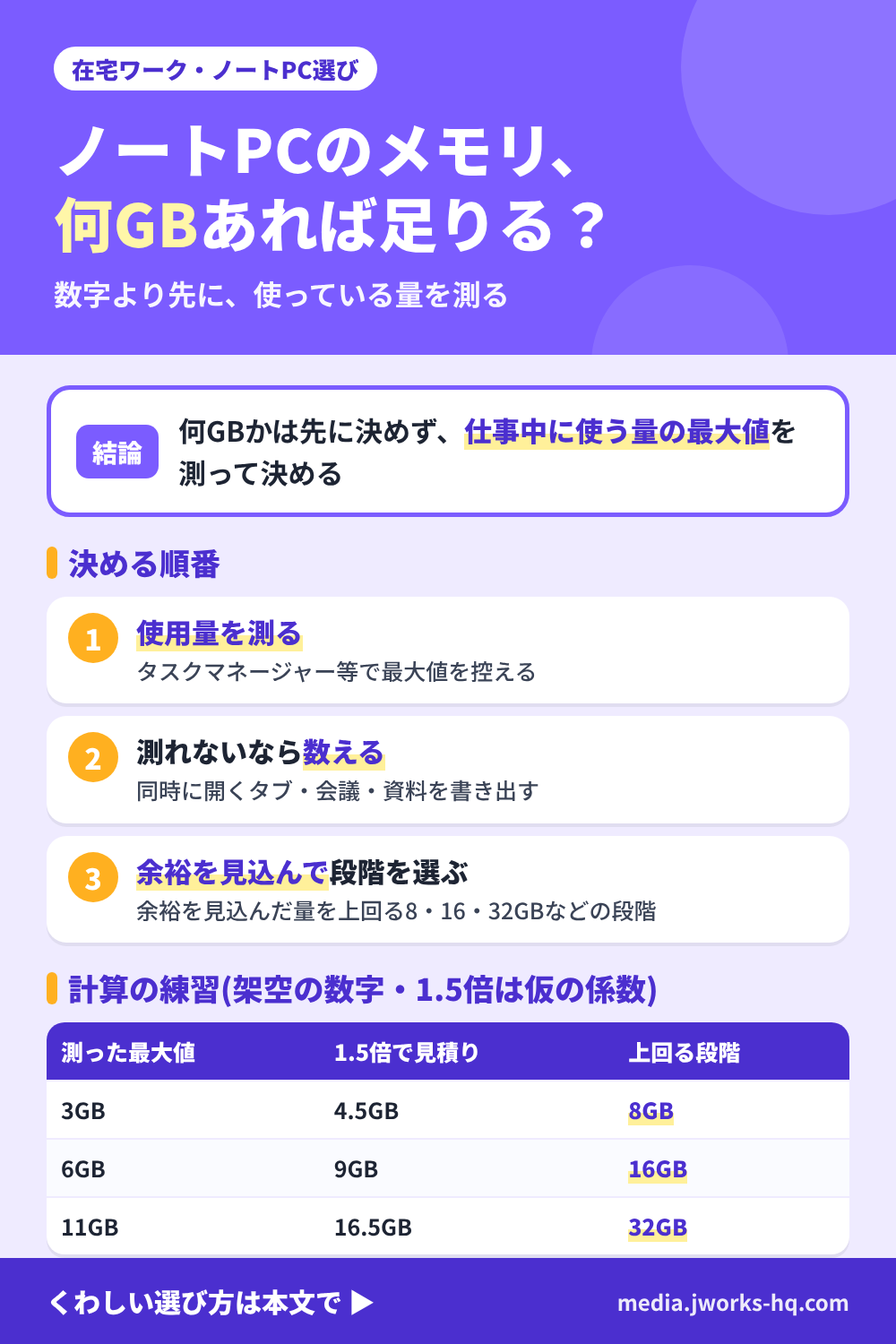
在宅ワークで使うノートPCのメモリが何GBあれば足りるのか迷ったときの選び方です。メモリは、いま開いているものを広げておく作業机のようなものです。足りるかどうかは、数字の大小ではなく、いつもの仕事で実際にどれだけ使っているかで決めます。先に決めるのは次の3つです。
- 使っている量を測る:今のPCがあるなら、いつもの仕事をしている最中のメモリ使用量を、タスクマネージャーなどで測って最大値を控える。
- 測れないなら数える:まだPCを持っていない、または測れないときは、同時に開くもの(ブラウザのタブ、ウェブ会議、資料、画像や動画を扱うソフトなど)を書き出す。
- 余裕を見込んで段階を選ぶ:最大値に余裕を見込み(この記事では計算の練習として、仮に1.5倍を置きます)、候補の商品名にある容量の段階(8GB・16GB・32GBなど)のうち、それを上回る段階を選ぶ。
3つ目の「余裕を見込む」は、公的な基準ではなく編集部の考え方です。計算の練習として、架空の数字で次のように置いてみます。
| 測った最大値(架空の例) | 1.5倍で見積もった量 | 上回る段階の例 |
|---|---|---|
| 3GB | 4.5GB | 8GB |
| 6GB | 9GB | 16GB |
| 11GB | 16.5GB | 32GB |
この表の数字はすべて計算の練習用の架空の数字で、実際の測定値ではありません。1.5倍は編集部が計算しやすいように置いた仮の係数で、これで足りるかどうかは作業やソフトによって違い、確認していません。また、容量の段階は8GB・16GB・32GBだけではなく、商品によって他の容量もあります。
この結論は、今の使い方が決まっている人向けです。初めてPCを買う人や、遅さの原因がメモリとは限らない人は、向く人・向かない人の節も見てください。
比較の根拠と、確認できていないこと
商品は、楽天市場の商品検索(2026-11-05確認)で「ノートパソコン メモリ8GB」「ノートパソコン メモリ16GB 在宅ワーク」「ノートパソコン メモリ32GB」を調べて出た商品名の表記だけを根拠にしています。取り上げたのは、商品名にメモリ容量が8GB・16GB・32GBと書かれた新品の3点で、容量の段階の書き方を見比べる例です。
メーカー・販売店の詳細ページは読んでいません。確認できていないのは、実際の動作の快適さ、メモリの規格、後から増やせるか、重さ、電池、画面の見え方、価格、在庫です。論点探しや読者の声の調査は行っておらず、この記事の整理は編集部のものです。タスクマネージャーなどの操作は一般的な手順で、OSの版によって表記が違い、公式の手順は今回確認していません。この記事の手順を実機で試してもいません。
メモリとSSDの違い:8GB・16GB・32GBは「同時に広げられる量」の段階
ノートPCの商品名には「メモリ16GB」と「SSD256GB」のように、似た単位の数字が並びます。この2つは役割が別です。
| 見る点 | メモリ | SSD(ストレージ) |
|---|---|---|
| 役割の例え | 作業机の広さ(いま開いているものを広げる場所) | 本棚や引き出し(保存しておく場所) |
| 電源を切ったとき | 中身は残らない一時的な置き場(一般的な説明) | 保存したファイルは残る |
| 商品名の書き方の例 | 「メモリ16GB」 | 「SSD256GB」「SSD 512GB」 |
| 足りないと感じたときの方向 | 同時に開くものを減らす、容量の大きい構成を選ぶ | 不要なファイルを整理する、外付けなどに移す |
メモリの8GB・16GB・32GBは、同時に広げられる量の段階だと考えると整理しやすくなります。一般的な説明では、容量の数字が大きいほど、広げられる量には余裕が出ます(出典は確認していません)。ただし、容量が大きければ速くなるとは限りません。処理の速さにはCPUなど他の要素も関わると考えられ、この記事では比べていません(出典は確認していません)。
今の使用量を測る手順:タスクマネージャー(Windows)とアクティビティモニタ(Mac)
今のPCがあるなら、買う前に、いつもの仕事でのメモリ使用量を測れます。次の手順と画面の表記は、公式の説明を確認していない一般的なものです。実際の画面と違うときは、OS公式のヘルプで確認してください。
Windowsの場合
- いつもの仕事を始める(ブラウザ、メール、ウェブ会議、資料など、普段同時に開くものを開く)。
- キーボードの Ctrl+Shift+Esc でタスクマネージャーを開く。
- 「パフォーマンス」から「メモリ」を選び、「使用中」の量と、全体の容量を見る。
- いちばん多くのものを同時に開いている場面(たとえば、ウェブ会議をしながら資料とブラウザも開いている時)の「使用中」の量を控える。
Macの場合
- いつもの仕事を始める。
- 「アクティビティモニタ」を開き、「メモリ」のタブを選ぶ。
- 下部にある「使用したメモリ」やメモリプレッシャーのグラフを見て、いちばん多くのものを開いている場面の値を控える。
1回だけでは偏るので、数日分を次のような表にメモして、いちばん大きい値を最大値とします。
| 日付 | 開いていたもの | 使用中の量 | 全体の容量 |
|---|---|---|---|
| (記入) | (例:ウェブ会議・資料・ブラウザ) | (記入)GB | (記入)GB |
この手順は一般的なもので、公式の手順や画面の表記は今回確認しておらず、実機でも試していません。表示される量には、OSが使っている分も含まれるとされますが、出典は確認していません。
まだ測れない人は、同時に開くものを数えて書き出す
初めてPCを買う人や、いまのPCで普段の仕事をしていない人は、使用量を測れません。そのときは、仕事で同時に開くものを書き出します。
| 数えるもの | 数え方 |
|---|---|
| ブラウザのタブ | 仕事中に同時に開いている最大の数を数える |
| ウェブ会議 | 会議をしながら、資料・チャット・メモなど他に何を開くかを書く |
| 事務ソフト | 同時に開くファイルの数を数える |
| 画像・動画・デザインのソフト | 使うソフトの名前と、扱う素材の大きさや枚数を書く |
| 仮想環境・開発ツール | 使うなら、そのソフトの名前を書き、公式の動作環境を調べる |
書き出したら、今のPCや友人のPCなど、近い使い方ができる環境で試せるならメモリ使用量を測ります。試せないときは、使うソフトの公式ページにある動作環境のメモリの項目を見て、いちばん大きいものを基準にします。この記事では、特定のソフトの必要量は確認していません。
「ウェブ会議のために16GBが必要か」と迷うことがあるかもしれません。ウェブ会議だけで必要な容量が決まるかは、この記事では確認できていません。会議中に同時に開くものの数と、測った最大値で決めます。ウェブ会議ソフトの動作環境は公式ページに書かれていることがありますが、今回は確認していません。
動画編集・画像編集・開発などで32GBが必要かは、この記事では確認できていません。使うソフトの公式ページにある動作環境のメモリの項目と、上の手順で測った最大値の大きいほうを基準にし、余裕を見込んで段階を選びます。
メモリが足りないと感じるときのサインと、確認の順番
今のPCで、次のようなことが続くなら、メモリの使用量を見てみる価値があります。次の3つは一般的な目安で、出典は確認していません。
- ウィンドウやアプリの切り替えで待たされることが多い
- ブラウザのタブやソフトをいくつか閉じると、動きが軽くなる
- タスクマネージャーの「使用中」が、全体の容量に近い状態が続く
確認の順番は、次のとおりです。
- 重く感じた時に、メモリの「使用中」と全体の容量を見る。
- 開いているものを閉じて、使用中の量と動きが変わるかを見る。
- SSDの空き容量や、裏で動いているソフトも見る。
遅さの原因は、メモリだけとは限りません。SSDの空き容量、裏で動くソフト、機種の性能なども関わることがあります。この記事は原因の切り分けまでは扱わず、メモリを見直す入口に絞っています。
商品名の「メモリ」表記の読み方:搭載の容量か、最大か、選べる構成か
楽天市場の検索結果(2026-11-05確認)の商品名には、メモリの書き方がいくつかありました。次の表の書き方は、3商品の商品名や、それ以外の商品の商品名(中古PCの商品名を含む)で見たものです。読み方の注意を、編集部が整理しました。
| 商品名での書き方の例 | 読み方の注意 |
|---|---|
| 「メモリ8GB」 | 搭載の容量を示す書き方と考えられます。どの構成が対象かは販売ページで確認します。 |
| 「メモリ 8GB 最大32GB」 | 最大の容量も書かれていますが、後から増やせるか、どの部品が必要かは商品名からは分かりません。 |
| 「メモリ8GB16GB」のように並ぶ書き方 | 選べる構成が並んでいる可能性があります。購入する構成がどちらかは、選択画面で確認します。 |
| 「SSD 1TB可能」「最大メモリ32GB」 | 選べる上限や追加できる構成の表記で、その商品の標準の構成とは限りません。 |
商品名に大きな数字があっても、自分が買う構成がその数字とは限りません。注文の前に、販売ページで、購入する構成のメモリ容量を確かめます。
後から増やせるかを買う前に確かめる:商品名では分からない
メモリを後から増やせるかどうかは、機種によって違い、商品名からは分かりません。確認の順番は次のとおりです。
- 販売ページやメーカーの仕様で、メモリの欄にある増設の可否、スロット、基板に直接付いているかを示す表記を探す。
- 載っていないときは、販売店やメーカーに問い合わせる。
- 増設できる場合も、取扱説明書や保証の記載で、自分で交換してよいかを確かめる(保証への影響は機種・販売店で違い、今回は確認していません)。
後から増やせない構成だと、足りなくなったときは買い替えになることがあります。そのため、増やせるかが分からないうちは、最大値に余裕を見込んだ段階を選ぶ意味が大きくなります。
迷い方別:先に確かめること
迷っている内容ごとに、先に確かめることを整理します。
| 迷っていること | 先に確かめること | 見る節 |
|---|---|---|
| ウェブ会議をしながら資料やブラウザも開く | 会議中の使用中の量を測る(または同時に開くものを数える) | 節4・節5 |
| ブラウザのタブが多い | タブを開いた状態で使用中の量を見る | 節4 |
| 動画編集・画像編集・開発など重い作業で32GBが必要か | 使うソフトの公式の動作環境のメモリと、測った最大値を比べる(この記事は特定のソフトの必要量を確認していません) | 節5 |
| 長く使いたくて余裕を持たせたい | 今後使うものが増えるなら、その分を最大値に足して見積もる(将来の必要量は確認できません) | 節1 |
| 後から増やせるか不安 | 仕様の増設の表記を確認し、載っていなければ問い合わせる | 節8 |
| 初めてで測れない | 同時に開くものを書き出す | 節5 |
向く人・向かない人:使用量を測って決める方法が合うのはどんなときか
向く人
- 今のPCがあり、買い替えやもう1台の追加でメモリ容量を決めたい人
- 在宅ワークで、普段の作業の内容がだいたい決まっている人
向かない人と、代わりに見るもの
- 初めてPCを買い、どんな作業をするかも決まっていない人:節5の書き出しから始める。
- 遅さの原因がメモリとは限らない人:節6の確認の順番で、SSDの空き容量や裏で動くソフトも見る。
- 専門ソフトの動作環境に従う必要がある人:そのソフトの公式の動作環境を優先する。
購入前に測るものリストと、候補を絞る順番
購入前に測る・調べるもの
- いつもの仕事中の、メモリの「使用中」の最大値(数日分)
- 測れないときは、同時に開くものの書き出し
- 候補の商品の、購入する構成のメモリ容量
- 後から増やせるかの表記
- 使うソフトの公式の動作環境(あれば)
候補を絞る順番
- 使用量を測るか、同時に開くものを書き出して、最大値の見当をつける。
- 最大値に余裕を見込んで、容量の段階を決める。
- 候補の商品名で、購入する構成のメモリ容量を確かめる。
- 販売ページで増設の可否を確かめる。
- メモリ以外(重さ、電池、画面、価格)を見る。
Supported by Rakuten Developers
3商品の商品名にある表記と、読み取れないこと
3商品は容量の段階の例なので優劣は付けず、商品名の表記から読み取れること・読み取れないことを並べます。向く場面は、各商品の説明に書きました。
| 確認項目 | KRダイレクト(14インチ) | スマイリーショップ(15.6インチ) | FMV Store公式(16.0型) |
|---|---|---|---|
| 商品名にあるメモリの表記 | メモリ8GB | メモリ16GB | メモリ32GB |
| 商品名にあるSSDの表記 | M.2 SATA SSD256GB | SSD256GB | SSD 512GB |
| 商品名にある画面の表記 | 14インチワイド液晶 フルHD | 15.6インチ フルHD | 16.0型 |
| この記事での使い道 | メモリ8GBの段階の書き方を見る例 | メモリ16GBの段階の書き方を見る例 | メモリ32GBの段階の書き方を見る例 |
| 商品名から読み取れないこと | 実際の動作の快適さ、メモリの規格、増設の可否、重さ、電池 | 実際の動作の快適さ、メモリの規格、増設の可否、重さ、電池 | 実際の動作の快適さ、メモリの規格、増設の可否、重さ、電池 |
14インチワイド液晶 ノートパソコン NC14J(メモリ8GB・SSD256GBの表記)
商品名に「メモリ8GB」「M.2 SATA SSD256GB」「14インチワイド液晶」の表記があり、メモリ8GBの段階の書き方を見る入口になります。実際の動作の快適さ、メモリの規格、後から増やせるか、重さや電池は商品名からは分からず、販売ページで確認します。

ノートパソコン Core Ultra 5 115U 15.6インチ(メモリ16GB・SSD256GBの表記)
商品名に「メモリ16GB」「SSD256GB」「15.6インチ フルHD」の表記があり、メモリ16GBの段階の書き方を見る入口になります。実際の動作の快適さ、メモリの規格、後から増やせるか、重さや電池は商品名からは分からず、販売ページで確認します。

FMV Note A WA3-K3 16.0型(メモリ32GB・SSD 512GBの表記)
商品名に「メモリ32GB」「SSD 512GB」「16.0型」の表記があり、メモリ32GBの段階の書き方を見る入口になります。実際の動作の快適さ、メモリの規格、後から増やせるか、重さや電池は商品名からは分からず、販売ページで確認します。

編集部の見解:メモリは、数字の大小ではなく、自分の作業の最大値で決める
ノートPCのメモリは、「何GBが良いか」を先に探すより、いつもの仕事で実際にどれだけ使っているかを測り、余裕を見込んで段階を選ぶ方が、自分に合った選び方になると編集部は考えます。測れないときは、同時に開くものを書き出して、近い環境で試すか、使うソフトの公式の動作環境を見ます。これは編集部の考え方で、動作の快適さや必要な量を保証するものではありません。
関連記事: AI業務向けノートPCの比較基準(AI業務向けに、メモリ16GB・軽さ・画面サイズで比べる記事)、ノートPCの画面サイズは13・14・15インチのどれ?(机の奥行きと持ち出す回数で決める記事)。
候補の販売ページへ進む前に
候補を見るときは、例にした商品の販売ページで、購入する構成のメモリ容量、後から増やせるかの表記、重さと電池を確かめます。価格は各販売ページで確認してください。容量の違いで価格が変わることがあるため、同じ商品でも構成ごとに確認してください(一般的な説明で、出典は確認していません)。
(本記事はPR・広告を含みます。販売ページなどで公開されている商品情報・仕様をもとに、比較・整理しています。実機での検証は行っていません。)
参照した情報(確認日:2026-11-05)
- 楽天市場の商品検索結果(商品名の表記のみ。商品URLは各カードの「楽天で見る」)。メーカー・販売店の詳細ページは読んでいません。
- 余裕を足す計算の数字は、編集部が置いた架空の数字と仮の係数です。
- タスクマネージャー・アクティビティモニタの手順は一般的なもので、公式の手順は確認していません。
実際の動作の快適さ、メモリの規格、増設の可否、重さ、電池、画面の見え方、特定のソフトの必要量は確認できていません。