モニター画面の掃除・拭き方は?電源を切って乾拭きから始める順番と、クリーナーとクロスの選び方・避けたいもの
モニター画面の掃除のしかたを、取扱説明書の確認、電源を切る、乾拭き、汚れの種類別の順で整理します。クリーナーやクロスを選ぶ考え方、避けたいもの、考え方の例もまとめ、探し方の例として楽天市場のクロスとウェットタイプを1商品ずつ紹介します。
PR / 広告を含みますモニターの画面に指紋やほこりが付いて、「何で拭けばよいのか」「クリーナーを使ってよいのか」と迷うことがあります。この記事では、モニター画面の掃除を、取扱説明書の確認・電源を切る・乾拭き・汚れの種類別の対処の順に整理し、クリーナーやクロスを選ぶときに見る点をまとめます。商品を選ぶ前に、拭き方の順番を決めておくと、必要な道具が見えてきます。
なお、この記事は実機で試して確かめたものではなく、一般的な考え方を整理したものです。モニターごとの指示は取扱説明書が優先です。画面の汚れ以外の、目の疲れにつながる距離や明るさの見直しは在宅ワークの目の疲れ対策の記事で整理しています。
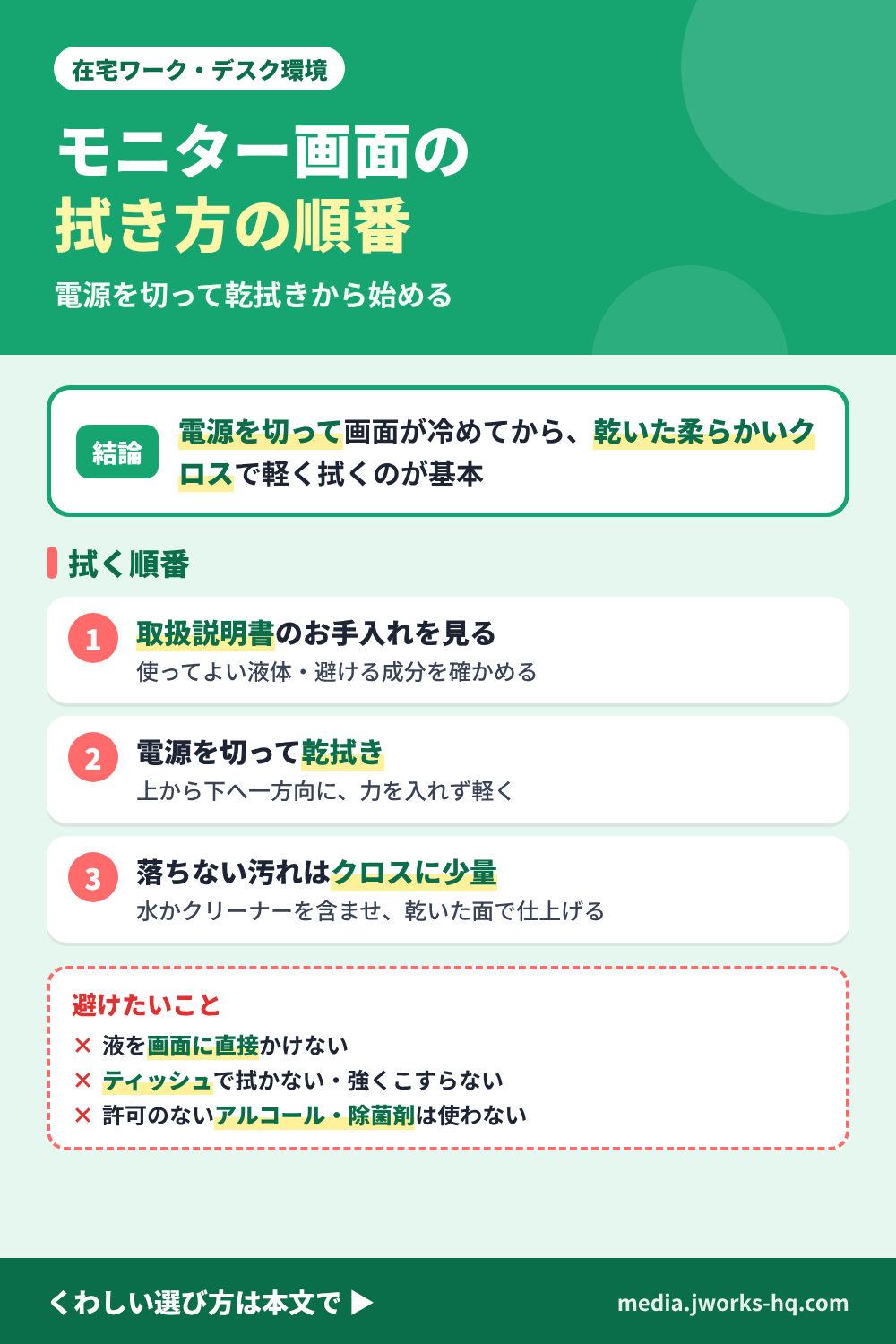
結論: 電源を切り、乾いた柔らかいクロスで軽く拭くのが基本。落ちない汚れはクロスに少量含ませて拭く
次の順で考えると、迷いが減ります。
- まず、取扱説明書の「お手入れ」の項を見る。 画面に使ってよい液体や、避ける成分が書かれていることがあります。書かれている内容が最優先です。
- 電源を切り、画面が冷めてから拭く。 画面が消えていると汚れが見えやすく、拭き残しにも気づきます。
- まず乾いた柔らかいクロスで、軽く拭く。 ほこりや薄い指紋は、これだけで落ちることがあります。
- 落ちない汚れだけ、クロスのほうに水かクリーナーを少量含ませる。 液を画面に直接かけず、拭いたあとは乾いた面で仕上げます。
どの方法でも傷や変色が起きないと保証するものではありません。パネルの表面の加工は機種ごとに違うため、迷うときは目立たない端の部分で軽く試すか、メーカーのサポートに確認してください。ここで紹介するのは、確かめる順番と、見る場所です。
まず確かめる順番: 取扱説明書、画面の種類、汚れの種類
- 取扱説明書や、メーカーのサポートページで、お手入れの項を確かめる。 「アルコールを使わない」「柔らかい乾いた布で拭く」など、機種ごとの注意があります。
- 画面の種類を確かめる。 光沢の画面か、反射を抑えた表面加工(ノングレアなど)の画面か、タッチ操作ができる画面かで、気をつける点が変わります。表面の加工は、強い液体や強い力で傷みやすい場合があります。
- 汚れの種類を見分ける。 ほこり、指紋・皮脂、飲み物のはね、のどれかで、最初にやることが違います(下の表)。
- 電源を切る。 デスクトップのモニターは電源ボタンで切り、ノートPCは電源を切るか、画面を消してから拭きます。コンセントにつないだままのときも、液体が端子に入らないよう気をつけます。
- 道具を手元にそろえる。 乾いた柔らかいクロスを1枚、必要なら水を含ませるための小さな容器やクリーナーを用意します。
机まわりに置いている物を整えるときは、デスクの上の小物の収納の記事も参考になります。
拭き方の手順(5つの順番)
- 電源を切る。 画面が熱いときは、冷めるまで待ちます。
- ほこりを、軽く払う。 乾いた柔らかいクロスで、上から下へ一方向にやさしく拭きます。粒が残ったまま強くこすると、画面の表面を傷つける原因になります。
- 乾拭きをする。 指紋や薄い汚れは、クロスのきれいな面で、力を入れずに拭きます。同じ面を使い回さず、クロスの面を変えながら進めます。
- 落ちない汚れだけ、クロスに少量含ませて拭く。 水か、画面用と書かれたクリーナーを、クロスに少し含ませます(画面に直接かけません)。含ませすぎると、液が画面の縁の隙間に入るおそれがあるため、しぼってから使います。
- 乾いた面で仕上げ、乾いてから電源を入れる。 拭き跡が残るときは、乾いた面で一方向に拭き直します。画面の縁やスタンドの根元に残った水分も拭き取ります。
汚れの種類別: まず何をして、残ったらどうするか
| 汚れ | まずやること | 残ったら | 気をつけること |
|---|---|---|---|
| ほこり | 乾いたクロスで、軽く一方向に払う | もう一度、きれいな面で軽く拭く | 粒を引きずらない。強く押さない |
| 指紋・皮脂 | 乾いたクロスで、軽く拭く | クロスに水かクリーナーを少量含ませて拭き、乾いた面で仕上げる | 画面に直接かけない。含ませすぎない |
| 飲み物のはね・粘りのある汚れ | 電源を切り、水を少量含ませたクロスで、汚れを押さえて取る | 取扱説明書のお手入れの項で、使える液体を確かめる | 液が画面の縁や隙間に流れ込まないようにする |
| タッチ操作の手あか | 乾いたクロスで、軽く拭く | 取扱説明書で、クリーナーや除菌の可否を確かめる | タッチ画面は表面の加工が特別なことがある。メーカーの指示を優先 |
表の内容は一般的な考え方です。拭いて落ちない曇りやシミが残るときは、表面ではなく内部の問題のこともあります。無理に拭き続けず、メーカーのサポートに確認してください。
避けたいこと
- 液体を画面に直接吹きかけない・かけない。 縁から内部に入り、故障の原因になるおそれがあります。必ずクロスに含ませてから使います。
- ティッシュペーパーやキッチンペーパーで拭かない。 繊維が硬いものは、画面の表面に細かな傷が付くことがあります。
- 強くこすらない。 汚れが落ちないときは、力を入れず、クロスの面や含ませる量を見直します。
- 取扱説明書で許可されていないアルコール・除菌剤・シンナー・洗剤を使わない。 表面の加工が傷んだり、変色したりする場合があります。除菌が必要なときは、先に取扱説明書で使える方法を確かめます。
- 水を多く使わない。 びしょ濡れのクロスで拭くと、液が流れ込みます。しぼったクロスを使います。
- 電源を入れたまま、強く押して拭かない。 画面を押すと、表示が乱れることがあります。
- ざらつく布や、ほこりがついたクロスを使わない。 砂やほこりがついたまま拭くと、傷の原因になります。
クリーナーとクロスの選び方(どこを見るか)
クロス: 乾拭きの道具として、1枚あれば始められる
クロスは、画面の掃除の中心になる道具です。商品ページでは、柔らかさ(極細の繊維など)、大きさ、洗って繰り返し使えるかを見ます。皮脂を吸ったクロスは、使い続けると汚れを広げるので、洗えるものは洗って乾かしてから使うほうが扱いやすくなります。洗濯のしかたは商品ごとに違うため、商品ページや表示で確認します。
ウェットタイプ: 成分の表示を先に見る
ウェットタイプは、拭くだけで使えて手軽な反面、含まれている成分が商品ごとに違います。アルコールが入っているか、入っていないか、「画面用」と書かれているかを確認し、モニターの取扱説明書で使えるかを照らし合わせます。乾燥しやすいので、使ったあとはふたを閉めます。
スプレー・液体: 直接ではなく、布に含ませて使う
スプレーや液体のクリーナーは、画面に直接かけず、クロスに吹きかけて使います。対象の機器(液晶画面用か)、成分、使い方の表示を確認します。
商品ページで確認したい項目
- 対象(液晶画面・モニターに使えるか。ノングレアなど表面の加工に使ってよいか)
- 成分(アルコールの有無など)と、取扱説明書との食い違いがないか
- 大きさ・枚数・洗えるか
- 使い方の表示(直接かけない、など)
商品名に書かれていることだけでは、これらは分かりません。必ず商品ページで確認してください。
考え方の例: 使い方によって、足りる道具は変わる
次の3つは、考え方の例です。実際の使い方に合わせて、読み替えてください。
- 例1: 机の上のモニターで、指紋はほとんど付かず、窓際で薄いほこりが気になる。 汚れの中心はほこりなので、乾いたクロスで軽く払うだけで足りる場合が多く、まずクロス1枚で始められます。液体のクリーナーは、乾拭きで落ちないと分かってから考えます。
- 例2: 画面を指さしたり、タッチして操作したりして、指紋や皮脂が付きやすい。 乾拭きで落ちきらないことがあるため、クロスに水かクリーナーを少量含ませる手順が必要になります。タッチ画面は表面の加工が特別なことがあるので、取扱説明書の確認を先にします。ウェットタイプを使うなら、成分表示と取扱説明書を照らし合わせます。
- 例3: ノートPCを持ち歩き、画面を閉じたときにキーボードの跡や指紋が付くことがある。 外出先でも軽く拭けるよう、小さなクロスを1枚入れておくと扱いやすくなります。外出先でウェットタイプを使うときも、先に画面に使ってよいかを確かめます。
どの例でも、先に決めるのは「道具」ではなく「汚れの種類」と「取扱説明書の指示」です。道具は、それに合わせて足します。
探し方の例: 楽天市場のクロスとウェットタイプ
ここで紹介するのは、クロスとウェットタイプを探すときの例として、楽天市場で見つかった商品です。優劣をつけたものではなく、おすすめの順位でもありません。商品名に書かれた表記以外の仕様(素材、成分、画面の表面の加工に使えるか、枚数や大きさ)は商品名からは分かりません。仕様は商品ページで確認し、お使いのモニターの取扱説明書と照らし合わせてください。
クロスの例: 商品名に、液晶クリーニングクロス、極細繊維、水洗い対応と書かれている商品です。洗って使えるかなどの条件は商品ページで確認してください。

ウェットタイプの例: 商品名に、ウェットクリーニングティッシュ、ノンアルコールと書かれている商品です。成分や、お使いの画面に使えるかは商品ページとモニターの取扱説明書で確認してください。

Supported by Rakuten Developers
よくある質問
モニターの画面は、アルコールで拭いてもよいですか?
機種によって違います。アルコールを避けるよう書かれている取扱説明書もあります。許可が書かれていないときは、使わないほうが安全です。除菌が必要なときは、先に取扱説明書で使える方法を確かめてください。
ティッシュペーパーで拭いてもよいですか?
おすすめしません。繊維が硬いものは、表面に細かな傷を付けることがあります。柔らかいクロスを使います。
メガネ拭きなど、手持ちの柔らかい布で代用できますか?
柔らかく清潔で、ほこりや砂が付いていないものなら、乾拭きに使える場合があります。ただし、メガネの汚れや油分が付いたまま使うと、汚れを広げます。画面用のクロスを1枚決めておくと扱いやすくなります。
拭いても取れないシミや曇りがあります。
表面の汚れではなく、画面の内部や表面の加工の傷みの可能性もあります。無理に拭き続けず、メーカーのサポートに相談してください。
どのくらいの頻度で掃除すればよいですか?
決まった頻度はありません。画面が消えているときに汚れが目立ってきたら、乾拭きで軽く拭く、という使い方が現実的です。汚れは時間がたつと落ちにくいことがあるため、気づいたときに軽く拭く習慣にすると楽になります。
短い判断フロー
- 取扱説明書のお手入れの項に、使ってよい液体や避ける成分が書かれているか → 書かれていれば、それに従う
- 電源を切り、画面が冷めているか → 冷めてから始める
- 乾いた柔らかいクロスで、軽く拭く → ほこり・薄い指紋はここまで
- 落ちない汚れは、クロスに水かクリーナーを少量含ませて拭く → 画面に直接かけない
- 乾いた面で仕上げ、乾いてから電源を入れる → 残る曇り・シミはメーカーのサポートへ
まとめ
モニター画面の掃除は、道具選びより先に、取扱説明書の確認、電源を切る、乾拭き、の順番を決めるのが近道です。ほこりや薄い指紋は乾いた柔らかいクロスで足りることが多く、落ちない汚れだけ、クロスに少量含ませて拭きます。液を画面に直接かけない、ティッシュで拭かない、強くこすらない、許可のないアルコールや除菌剤を使わない、の4点は避けます。クリーナーやクロスを探すときは、商品名だけでなく商品ページで、対象の画面・成分・洗えるかを確認してください。商品の価格や在庫、仕様は変わる可能性があるため、必ず商品ページで最新の情報を確認してください。
関連記事: 在宅ワークのデスクまわり全体は、在宅ワークのデスク環境まとめで困りごとごとに整理しています。
(本記事はPR・広告を含みます。販売ページなどで公開されている商品情報・仕様をもとに、比較・整理しています。実機での検証は行っていません。)
参考情報(確認日: 2026-10-16)
- 商品名・価格: 楽天市場API(2026-10-16取得)。商品名に書かれていない仕様は確認していません
- 電源を切る、柔らかい乾いた布で軽く拭く、液体を画面に直接かけない、取扱説明書の指示を優先する、という考え方: 一般的な考え方をもとにしています。メーカーごとの具体的な指示は、お使いのモニターの取扱説明書やサポートページで確認してください。メーカーの案内ページは検索で存在を確認しましたが、本文を取得できなかったため、本文の記述はそれらの引用ではありません