スマホスタンドのデスクでの置き場所。在宅ワークの通知の見え方と向き、充電しながら置く考え方、例の3商品
スマホスタンドをデスクのどこに置くか、在宅ワークでの通知の見え方を軸に整理します。通知を見たいか見たくないかを先に決め、机の手前の脇・キーボードの横・モニターの横・天板の端に付けるクランプ式の置き場所を比べます。縦置きと横置きの向き、充電しながら置くときのケーブルの考え方、買う前に商品ページで確認する点も見ます。例の3商品の商品名の表記も見ます。
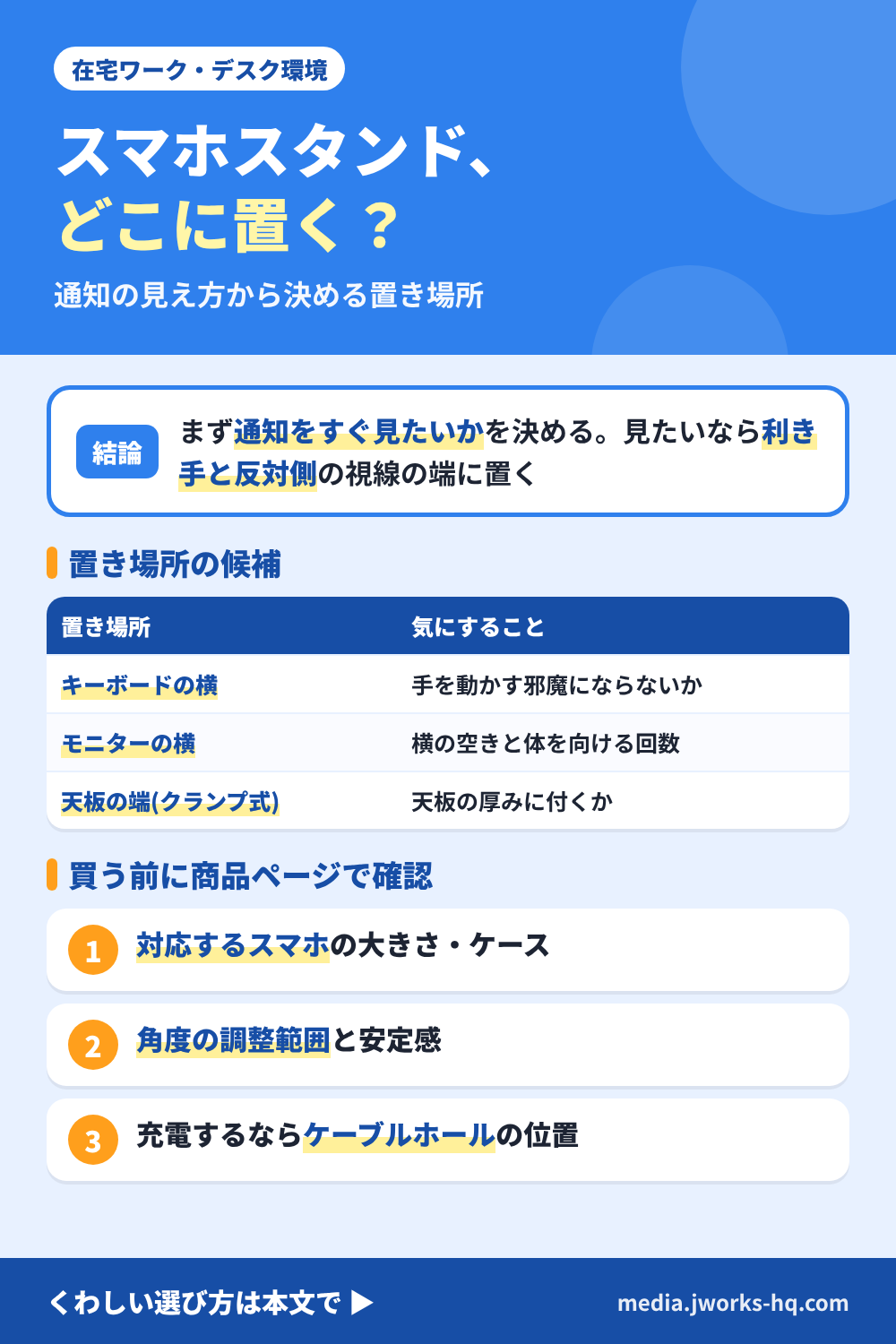
PR / 広告を含みます結論: スマホスタンドは「通知を見たいか」を先に決め、利き手と反対側の視線の端に置く
在宅ワークでスマホをデスクのどこに置くか、スタンドを買うならどんなものがよいか迷っている人向けの記事です。通知を見落としたくない人と、通知で気が散るのを避けたい人では、合う置き場所が逆になる場合があります。
- 最初に決めるのは、通知をすぐ見たいかどうかです。 仕事の連絡や着信を逃したくないなら視線の端に、作業に集中したい時間が長いなら視界の外に置く、という分け方があります(編集部の整理)。感じ方には個人差があります。
- すぐ見たい場合は、利き手と反対側を基本に考えます。 キーボードの横やモニターの横など、マウスやペンを動かす手の邪魔にならず、目線を少し動かすだけで見える場所です。机の広さとモニターの置き方で、合う場所は変わります。
- 充電しながら置くなら、ケーブルの取り回しを先に見ます。 ケーブルの重さや引っ張りで、スタンドが倒れたり、動いたりする場合があります。角度の調整範囲、安定感、ケースを付けたまま置けるか、対応する大きさは、商品名だけでは分からないため、商品ページで確認します。価格はこの記事に載せていません。各商品ページで確認してください。
充電器とスタンドが一体になったタイプはデスクのワイヤレス充電器の記事、スマホとノートPCを同時に充電する考え方は同時充電の記事、ケーブルの整理は配線の記事にまとめています。この記事は、スマホをデスクのどこに、どの向きで置くかに絞ります。
この記事の確認について
- 読んでいないもの: 各商品のメーカーの公式ページと、販売ページの詳しい説明(対応する機種の大きさ、ケースを付けたままの対応、角度の調整範囲、耐荷重、素材、折りたたんだ大きさ、滑り止めの有無、クランプで挟める天板の厚み、MagSafeの対応内容)は、開けず読んでいません。この記事全体が、スマホの置き場所についての一般的な考え方と編集部の整理で、公式の情報ではありません。
- 確認したもの・していないもの: 確認したのは、楽天市場の商品名とショップ名の表記(2026-10-20時点)だけです。商品名に書かれていない仕様は、確認していません。読者の声や他社記事の本文も確認していません。
- 確認が必要な点: 対応するスマホの大きさと厚み、ケースを付けたまま使えるか、角度の調整範囲、安定感(充電ケーブルを挿したときも含む)、折りたたんだ大きさ、クランプ式が挟める天板の厚み、MagSafe対応の内容(磁石の位置や固定の強さ)は、この記事では確認できていません。机に置けるか、手持ちのスマホに合うかは、販売ページで確認してください。
先に決める: 通知をすぐ見たいか、見えない方がよいか
置き場所の前に、スマホで何をしたいかを2つに分けて考えます(編集部の整理)。どちらが正しいというより、自分の仕事の進め方に合う方を選びます。
| 考え方 | 合いそうな場面 | 置き方の方向 | 気にしたいこと |
|---|---|---|---|
| (1) 通知をすぐ見たい | 顧客や家族からの連絡、電話、認証コードを待つとき。ビデオ会議の最中に着信や連絡を確認したいとき | 席に座ったまま画面が見える、視線の端に立てる | 通知が来るたびに目が行く場合がある。画面の明るさや通知音の設定は、スマホ側で調整する |
| (2) 通知を見たくない時間が長い | まとまった時間、文章や資料づくりに集中したいとき | 視界の外、または画面を伏せて置ける場所に置く | 緊急の連絡を逃さない方法(着信だけ音を鳴らす設定など)は、スマホ側で別に決める |
この記事では、スタンドは主に(1)の人向けの置き方を整理します。(2)の人は、スタンドを買わず、手の届く引き出しや机の端に置く方法でも足りる場合があります(後の「買わなくてよい場合」で触れます)。
置き場所の候補: 5つの場所を比べる
デスクでの代表的な置き場所を5つに分けました(編集部の整理)。机の広さ、利き手、モニターやノートPCの置き方で、合う場所は変わります。
| 置き場所 | 合いそうな場面 | 気にしたいこと |
|---|---|---|
| キーボードの横(利き手と反対側) | 通知をすぐ見たい。マウスを利き手で使っている | 机の奥行きや幅を使う。手を動かすときにスタンドやケーブルにぶつからないか |
| モニターの横 | 画面と並べて、通知の見え方を確認したい。ビデオ会議の画面と近い位置に置きたい | 横に空きが要る。画面側を向く角度と、体を向ける回数を見る |
| モニターの手前・下(台の上など) | 画面の近くに置いて、視線の移動を小さくしたい | モニターの下側を隠したり、キーボードの手前を狭くしたりしないか。机の奥行きに収まるか |
| ノートPCの横 | ノートPCだけで作業し、画面の横に空きがある | ノートPCスタンドや外付けキーボードを使う場合は、高さがそろうかも見る。放熱用のすき間をふさがない |
| 天板の端にクランプで付ける(アーム式) | 机の上の面を空けたい。置き場所を後から動かしたい | 天板の厚みと形に取り付けられるか。机の裏側の形で付かない場合がある。アームの揺れやすさは商品ごとに違う |
置いてみて、席に座ったまま、背すじを伸ばした姿勢でスマホの画面が見える位置に収まるかを確かめます。モニターの置き方を変えて机の面を空ける方法は、モニター台とモニターアームの記事やモニターアームの記事で整理しています。書類を見ながら入力するときの置き場所の考え方は書類の置き場所の記事にあります。
向きと角度: 縦置きか横置きか、光の映り込み
- 縦置きか横置きか: 通知や短いメッセージを見るだけなら縦置き、動画を見たり、ビデオ会議の画面を並べたりするなら横置きが合う場合があります。両方で使うなら、向きを変えても安定するかを商品ページで確認します。
- 画面の角度: 席に座ったとき、画面が自分の方を向く角度にします。寝かせすぎると画面が見えにくく、立てすぎると反射が気になる場合があります。角度を細かく変えられるか、決まった段数かは商品ごとに違い、商品名だけでは分からない場合があります。
- 光の映り込み: 窓や照明が画面に映り込みにくい向きを探します。置き場所を決める前に、1日の中で光の入り方が変わるかも見ます。照明についてはデスクライトの記事があります。
- 画面を見る距離と高さ: モニターと同じくらいの距離と高さだと、見るたびの目の使い方の差が小さくなる場合があります(感じ方には個人差があります)。つらさが続く場合は、専門家に相談してください。
充電しながら置くときの考え方
充電しながら置くと、ケーブルが接続口からスタンドの外へ伸びます。ケーブルの扱いしだいで、置き心地が変わる場合があります(編集部の整理)。
| 見るところ | 理由 | 商品ページで確認すること |
|---|---|---|
| ケーブルを通す穴や切り欠きがあるか | 接続口が下に来る置き方では、ケーブルが台に当たって角度が変わる場合がある | 商品名や画像の「ケーブルホール」「充電対応」などの表記。穴の位置と、手持ちのケーブルの端子の大きさ |
| ケーブルの引っ張りで動かないか | ケーブルが重いと、スタンドが引かれて動いたり、倒れたりする場合がある | 滑り止めの有無、台の重さや安定感の表記。ケーブルは机の面に沿わせて固定する考え方もある |
| 縦と横で接続口の位置が変わる | 向きを変えると、接続口が下・横に変わる | 縦置き・横置きの両方で、充電ケーブルを挿したままにできるか |
| ケースを付けたままか | ケースの厚みで、置く部分に収まらない場合がある | 「ケース対応」の表記と、対応する厚みの数値。商品名にない場合は、販売ページで確認 |
ワイヤレス充電(置くだけ充電)の場合は、スタンドの形や位置で充電できる範囲が変わる場合があります。その選び方はワイヤレス充電器の記事で整理しています。有線のケーブルは、配線の記事の考え方で机の上をまとめると、引っかかりを減らしやすくなります。
選ぶときに見る6つの観点
6つの観点に分けました(編集部の整理)。全部を満たす必要はなく、自分の机で困っていることから順に見ます。
| 観点 | 見るもの | 確認するところ |
|---|---|---|
| 置き方の型 | 卓上に置く台か、クランプで天板に付けるアームか | 商品名の「折りたたみ」「卓上」「クランプ固定」「フレキシブルアーム」などの語 |
| 角度の調整 | 無段階か段階か。調整範囲は十分か | 商品名の「角度調整」「無段階」などの表記と、商品ページの調整範囲 |
| 安定感 | 置いたときに倒れないか、動かないか | 素材、重さ、滑り止め、耐荷重(商品名だけでは分からない場合が多い) |
| 対応するスマホ | 大きさ、厚み、ケースを付けたままの使用 | 対応する幅や厚みの数値。MagSafe対応の表記がある場合は、対応の内容 |
| 充電の取り回し | 充電ケーブルを挿したままで使えるか | 「ケーブルホール」「充電対応」の表記と穴の位置 |
| 机への収まり・片付け | 置くときの幅と奥行き、折りたたんだ大きさ、クランプで挟める天板の厚み | 商品ページの寸法。自分の机の幅、奥行き、天板の厚み |
机が狭いとき・スタンドを買わなくてよい場合
- 机の奥行きが浅いとき: キーボードの横に置けない場合は、モニターの横、または天板の端にクランプで付けるアーム式を考えます。天板の端に付ける場合は、先に天板の厚みと、机の裏側に出っぱりがないかを測ります。
- スタンドを買わなくてよい場合: 通知は画面を伏せて机に置いておけば足りる、見たい連絡はPCの通知やチャットアプリで確認できる、という場合は、買い足さなくてよい場合があります。手元の箱や本立てで代用する方法もあります。
- 買ったあとに合わないとき: 手持ちのスマホやケースが合わなかったときの返品条件は、店ごとに違います。購入前に、各販売ページで返品の可否と条件を確認してください。
判断フロー
- 通知をすぐ見たいか → すぐ見たいなら次へ。見たくない時間が長いなら、スタンドは買い足さなくてよい場合がある
- 机の広さは → 卓上に置く場所があれば折りたたみ式などの台、置く場所が狭いならクランプ固定のアーム式を候補にする
- 置き場所は、キーボードの横か、モニターの横か → 利き手と反対側で、手の動きの邪魔にならない位置を、実際に座って確かめる
- 縦で使うか、横で使うか → 動画やビデオ会議も見るなら、向きを変えても安定するか確認する
- 充電しながら置くか → 置くなら、ケーブルホールの位置と、ケーブルを挿したときの安定を確認する
- 対応するスマホの大きさ・ケース・角度の調整範囲・安定感 → 商品名では分からないため、販売ページで確認する
例にした3商品の見方
3点は優劣を付けず、型の違う例です。判断に使ったのは商品名の表記だけです。商品名にない項目は、商品ページで確認します。
折りたたみ式スタンドの例 商品名には「スマホスタンド」「折りたたみ」「充電」「卓上」「アルミ」「持ち運び」「無段階」「角度調整」「ケース対応」「2関節」「おりたたみ」と書かれています。アルミ製の折りたたみ式で、角度を無段階で調整できる表記と読めます。「充電」の語は、充電しながら使えることを指すのか、どんな充電方法に対応するのかは商品名からは分かりません。対応するスマホの大きさ、ケースの厚みの条件、折りたたんだ大きさ、耐荷重、滑り止めは、販売ページで確認します。

サンワダイレクト楽天市場店
楽天で見るサンワダイレクト スマホスタンド 折りたたみ・アルミ・無段階の角度調整ケーブルホール付きスタンドの例 商品名には「スマホホルダー」「スマホスタンド」「折りたたみ式」「スマートフォンスタンド」「タブレット」「小型」「卓上」「アルミ」「丈夫」「角度調整可」「ケーブルホール付」「持ち運び」「簡単」と書かれています。ケーブルホールの表記から、充電ケーブルを通す穴がある型と読めます。穴の大きさと位置、縦置き・横置きの両方で使えるか、ケーブルを挿したときの安定は、商品名からは分かりません。販売ページで確認します。

zacca1.5 楽天市場店
楽天で見るzacca1.5 スマホホルダー 折りたたみ式・アルミ・ケーブルホール付クランプ固定のアーム式の例 商品名には「スマホホルダー」「フレキシブルアーム」「MagSafe対応」「マグネットリング付属」「自由自在」「スマホアーム」「クランプ固定式」「デスクサイド」「ベッドサイド」「寝ながら」「360度回転」と書かれています。天板の端にクランプで付けるアーム式と読めます。「MagSafe対応」と「マグネットリング付属」の表記がありますが、どのスマホにどう付くか、固定の強さ、挟める天板の厚み、アームの揺れやすさは、商品名からは分かりません。販売ページで確認します。

サンワダイレクト楽天市場店
楽天で見るサンワダイレクト スマホホルダー フレキシブルアーム・クランプ固定式(MagSafe対応の表記)3商品とも、角度の調整範囲や耐荷重、対応するスマホの大きさの数値は商品名にありません。販売ページに書かれていれば、その範囲で確認してください。
Supported by Rakuten Developers
編集部の見解: 3つの場面の考え方の例
以下は編集部の想定で、実機での結果や読者の声ではありません。
- 想定1: ビデオ会議が多く、連絡や着信を見逃したくない。 机に余裕があれば、キーボードの横かモニターの横に置ける卓上の台を候補にします。ケーブルホールの位置と、縦置き・横置きの切り替えのしやすさを見ます。
- 想定2: 机が狭く、モニターの下やキーボードの横に置く場所がない。 天板の端にクランプで付けるアーム式を候補にします。先に天板の厚みと裏側の形を測り、アームの揺れやすさは販売ページで確認します。
- 想定3: 作業中はスマホを見たくない。 スタンドを置かず、画面を伏せて手の届く場所に置く方法が合う場合があります。必要になったときだけ立てたいなら、折りたためる台も候補になります。
見解: スマホスタンドは、通知をすぐ見たいかを先に決めて置き場所を選ぶ。置き場所は利き手と反対側の視線の端を基本にして、実際に座って確かめる。角度の調整範囲、安定感、対応するスマホの大きさ、ケーブルホールの位置は、商品ページで確認できた範囲で選ぶ。
向く人: 在宅ワークで通知や着信をすぐ見たい人、スマホの置き場所が定まっていない人。向かない人: 作業中は通知を見ない人、スマホを伏せて置けば足りる人(買い足さなくてよい場合があります)、商品名の「対応」「MagSafe」の表記だけで手持ちのスマホに合うかを判断したい人(先に商品ページを見てください)。
確認が必要な点: 対応するスマホの大きさ、ケース、角度の調整範囲、安定感、折りたたんだ大きさ、クランプで挟める天板の厚み、MagSafe対応の内容、ケーブルホールの位置は、商品ごとに違う可能性があり、この記事では確認できていません。価格は各商品ページで確認してください。
まとめ
在宅ワークのスマホスタンドは、通知をすぐ見たいかを先に決め、すぐ見たいなら利き手と反対側の視線の端に置くことを基本に考えます。置き場所は、キーボードの横、モニターの横、天板の端にクランプで付ける、の順に机の広さで決めます。縦置きと横置き、角度、光の映り込み、充電ケーブルの取り回しも先に見ます。対応するスマホの大きさ、角度の調整範囲、安定感は、商品ページで確認します。メーカー・公的機関の一次情報は確認できていません。
(本記事はPR・広告を含みます。販売ページなどで公開されている商品情報・仕様をもとに、比較・整理しています。実機での検証は行っていません。)
参考情報(確認日: 2026-10-20)
- 商品名・ショップ名: 楽天市場の商品ページの表記(2026-10-20時点で編集部が控えたもの)。メーカーの公式ページ・販売ページの詳細は開けず、本文を読んでいません。
- スマホの置き場所、通知の見え方、向きと角度、光の映り込み、充電ケーブルの取り回しについての考え方: 一般的な考え方と編集部の整理で、出典の確認はしていません。
- 各商品の仕様(対応するスマホの大きさ、ケース対応、角度の調整範囲、耐荷重、素材、寸法、滑り止め、クランプの挟める厚み、MagSafe対応の内容): 各商品の販売ページ(この記事では確認していません)。