トラックボールと普通のマウス、手首の負担はどう違う?親指型・人差し指型で選ぶ、トラックボールの選び方
トラックボールと普通のマウスの違いを、手首の動かし方と指の使い方から整理します。そのうえで、親指で操作するタイプ2つと人差し指で操作するタイプ1つの実在商品の商品名の表記とあわせて、操作する指・接続方式・ボタン数で選ぶ順番と注意点を確かめます。
PR / 広告を含みます「トラックボールにすると手首が楽になる」と聞いて気になっても、普通のマウスと何が違うのか、親指で回すタイプと人差し指で回すタイプのどちらが自分に合うのかは、分かりにくいところです。この記事では、トラックボールと普通のマウスの違いを、手首の動かし方と指の使い方から整理し、操作する指の違う3つの実在商品の商品名の表記で選ぶ順番を確かめます。
なお、この記事は商品を実際に使って確かめたものではなく、楽天市場の商品ページで公開されている商品名・価格・レビュー情報をもとに整理したものです。手首や指の痛み・しびれが続く場合は、道具選びより先に医療機関へ相談してください。
キーボードやマウスそのものの選び方は在宅ワークの手首・肩の負担を考えるワイヤレスキーボード・マウスの選び方にまとめています。
結論: トラックボールは手首を動かす量を減らせる一方、指の使い方が変わる。操作する指で選ぶ
先に結論を整理すると、次のようになります。
- 違いは「本体を動かすか、ボールを動かすか」。 普通のマウスは本体を机の上で滑らせて操作します。トラックボールは本体を置いたまま、ボールを指で回して操作します。そのため、机の上にマウスを動かす場所を広くとらなくて済みます。
- 手首の負担が必ず減るとは限らない。 腕や手首を大きく動かす場面は減りますが、そのぶん親指や人差し指でボールを回し続けることになります。負担が手首から指へ移るだけの人もいるため、「これで楽になる」と決めつけず、短い時間から試すのが無難です。
- 選ぶ順番は、操作する指、接続方式、ボタンの数。 親指で回すタイプと人差し指で回すタイプがあり、慣れや好みで合う合わないが分かれます。
- 慣れるまで時間がかかる。 細かい操作や、ドラッグしたままの移動は、普通のマウスより慣れが必要と感じる人もいます。仕事で急ぎの作業が多い時期に切り替えるのは避けたほうが安心です。
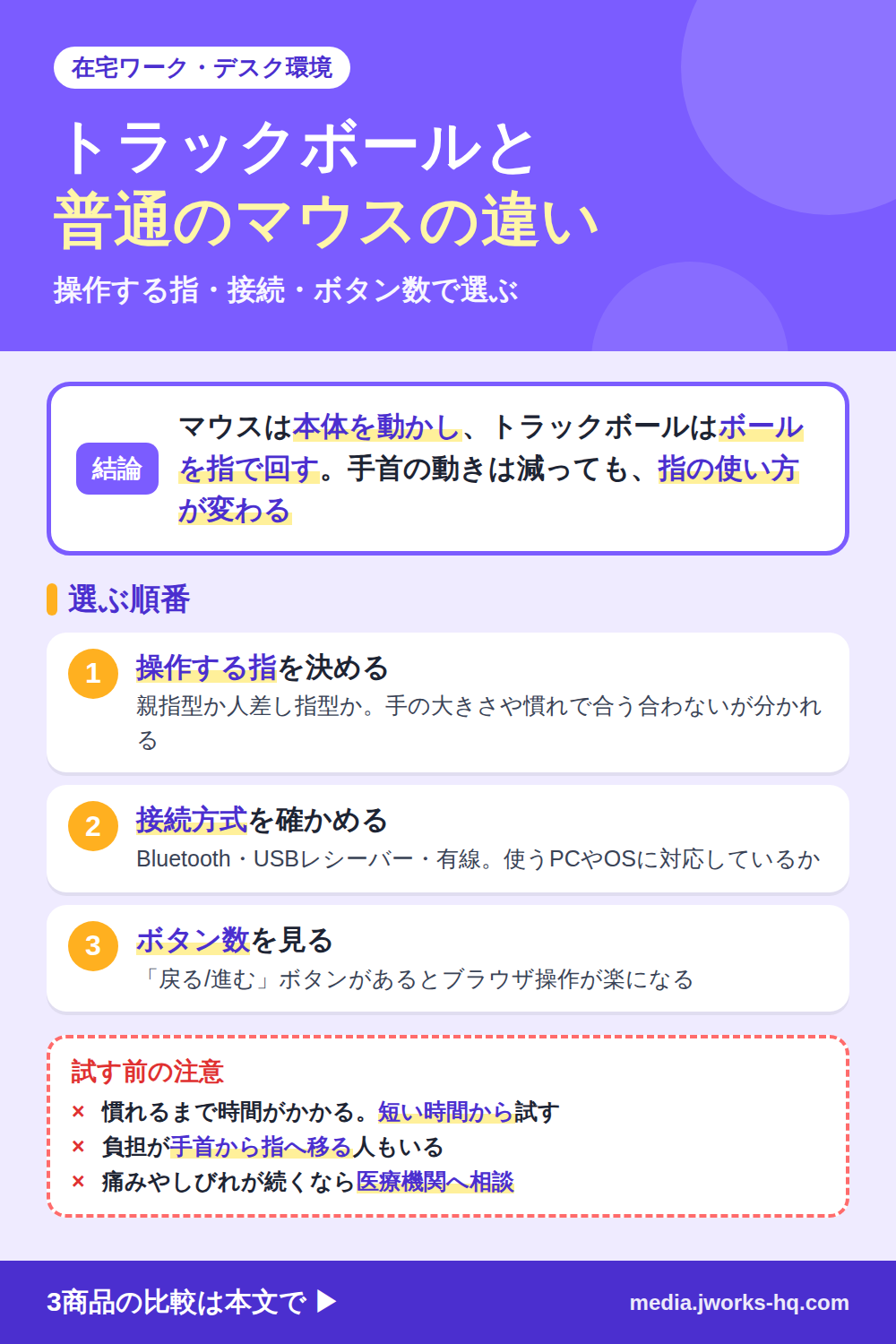
トラックボールと普通のマウスの違いを、手首と指で見る
買う前に、次の点を確かめておくと、自分に向くかどうかを判断しやすくなります。
- 机の広さ。 普通のマウスは動かす場所が必要です。机の奥行きや幅が限られている、キーボードの横にあまり余裕がない場合は、本体を動かさないトラックボールが合うことがあります。机まわりの広さは奥行の浅いデスクでモニターとの距離を取る方法も参考になります。
- 手首の置き方。 普通のマウスを手首ごと動かして使っているなら、動かす量を減らせる可能性があります。手首の置き場についてはキーボードのリストレストは必要かの考え方も合わせて見ます。
- 細かい操作の頻度。 画像編集や図面など、細かい位置合わせが多い作業では、慣れるまで操作しづらく感じる場合があります。文章作成や表計算、ブラウザ中心の作業は試しやすい部類です。
- 痛みやしびれがあるか。 すでに手首や指に痛みやしびれが続いているなら、マウスの種類を変えるだけで解決するとは限りません。無理に試さず、医療機関へ相談してください。
一般に、トラックボールには「親指でボールを動かすタイプ」と「人差し指(などの指先)でボールを動かすタイプ」があります。同じトラックボールでも、使う指が違えば負担のかかる場所も変わります。どちらの指を使うタイプかは、商品名や商品ページの表記で確かめます。
選ぶ順番: 操作する指、接続方式、ボタンの数
トラックボールは、次の3点を順番に見ると選びやすくなります。
- 操作する指: 親指でボールを回すタイプは、手を軽く開いて置いたまま操作する形が多く、人差し指で回すタイプは、本体の上に手を置いて指先でボールを転がす形が多い、とされます。どちらが楽かは手の大きさや慣れで変わるため、可能なら店頭で握ってみるのが確実です。
- 接続方式: Bluetooth、USBレシーバー(無線)、有線のどれに対応しているかを確かめます。複数のパソコンやタブレットで使う場合は、Bluetoothで複数台に接続できるか、USBレシーバーが必要かも見ます。
- ボタンの数と機能: 「戻る/進む」ボタンがあると、ブラウザの操作が楽になります。ボタンの数が多いほど割り当てを楽しめますが、使いこなすには設定が必要な場合があります。
- ボールの手入れ: ボールの周りにはほこりがたまりやすく、動きが悪くなることがあります。ボールを取り外して掃除できるかは、商品ページや説明書で確かめます。
お使いのOS(WindowsかMacか、iPadでも使うか)に対応しているかは、商品ページの対応機種の欄で確認します。
3つの実在商品の比較
「商品名にある仕様」は商品名の表記にあるものだけです。ボールの大きさ・重さ・手の大きさへの合い方・操作する指(商品名に表記がない場合)など、商品名にないものは、商品ページで確認してください。
PR表の商品名から、楽天市場の商品ページを開けます。
| 商品 | 商品名にある仕様 |
|---|---|
| ロジクール ERGO M575SP | 無線・静音・Bluetooth と Logi Bolt・Windows/Mac/iPad・国内正規品・2年間無償保証 |
| エレコム DEFT PRO M-DPT1MRBK | 人差し指操作・8ボタン・有線/無線/Bluetooth対応・3年保証 |
| FeLiCe トラックボールマウス(親指7ボタン) | 親指7ボタン・Bluetooth/USBレシーバー・3台同時接続・静音ボタン・戻る/進むボタン・5段階DPI |
3商品は、操作する指の表記や接続方式がそれぞれ異なるため、単純な優劣では比べられません。商品名からは、実際の使い心地やボールの動かしやすさは分かりません。レビュー件数は商品によって差があり、少ない商品の評価は参考程度にとどめるのが無難です。件数や評価の高さは、自分の手や作業に合うことを示すものではありません。なお、価格は色・セット内容や時期によって変わる場合があります。
各商品が向く人・向かない人
ロジクール ERGO M575SPは、「無線でBluetoothにも対応した、メーカー保証のあるトラックボールを選びたい」人に向きます。商品名には、無線・静音・BluetoothとLogi Bolt・Windows/Mac/iPad・国内正規品・2年間無償保証と書かれています。商品名には操作する指の表記がないため、親指で動かすか人差し指で動かすかは商品ページで確かめてください。価格帯は3つの中で中ほどです。

エレコム DEFT PRO M-DPT1MRBKは、「人差し指で操作するタイプを試したい」人に向きます。商品名には、人差し指操作・8ボタン・有線/無線/Bluetooth対応・3年保証と書かれています。有線でも使えるため、無線の遅れや電池切れを避けたい場合の選択肢になります。3つの中では価格帯が高めなので、買う前に使う頻度を考えておくと安心です。

FeLiCe トラックボールマウス(親指7ボタン)は、「まず親指タイプを手頃な価格帯で試したい」人に向きます。商品名には、BluetoothとUSBレシーバー対応・3台同時接続・親指7ボタン・静音ボタン・戻る/進むボタン・5段階DPIと書かれています。メーカー保証の内容は商品名からは分からないため、商品ページで確かめてください。

逆に、すでに普通のマウスで手首を浮かせて楽に操作できている人や、細かい位置合わせの作業が中心の人は、無理にトラックボールへ替えなくても困らない場合があります。手元まわりの別の見直しには、デスクワークの姿勢サポートクッションの選び方もあります。
使う前に確認したい注意点
- 最初から長時間使わない。 慣れないうちは短い時間から試し、指や手首に違和感が出たらやめて、普通のマウスに戻します。
- 手首の位置を見直す。 トラックボールにしても、手首が反ったまま、机に押し付けたままでは負担が残る場合があります。椅子や机の高さも合わせて確かめます。
- ボールの掃除の手間を見ておく。 ほこりがたまると動きが悪くなります。取り外し方は説明書で確かめます。
- 接続方式とOSの対応を確かめる。 使うパソコンやタブレットのOSと接続方式に対応しているかを、購入前に商品ページで確認します。
- 痛みやしびれが出たら使用をやめて相談する。 トラックボールは治療の道具ではありません。症状が続く場合は医療機関へ相談してください。
短い判断フロー
まず、机の広さが足りないか、手首ごと動かして使っているかを確かめます。次に、親指で操作するタイプか人差し指で操作するタイプかを、手の大きさや好みから決めます。最後に、接続方式(Bluetooth・USBレシーバー・有線)とボタンの数、保証の内容を商品ページで確認し、短い時間から試します。
よくある質問
トラックボールにすると、手首の負担は必ず減りますか?
必ず減るとは言えません。腕や手首を大きく動かす量は減る場合がありますが、その分、指でボールを回す動きが増えます。違和感が出る場合は、使い方や手首の位置を見直すか、普通のマウスに戻して相談してください。
親指タイプと人差し指タイプ、どちらが初心者向きですか?
どちらが向くかは、手の大きさや慣れで変わります。商品名や商品ページで操作する指を確かめ、可能なら店頭で握ってみるのが確実です。
慣れるまでどのくらいかかりますか?
個人差があり、一概には言えません。細かい操作は慣れるまで時間がかかると感じる人もいるため、急ぎの作業が少ない時期に、短い時間から試すのが無難です。
まとめ
トラックボールは、本体を動かさずボールを指で回すことで、手首や腕を動かす量を減らせる可能性がある道具です。ただし、負担が指へ移る場合もあるため、操作する指(親指型か人差し指型か)、接続方式、ボタンの数の順に選び、短い時間から試すのが基本です。実際に購入する際は、価格・在庫・仕様が変わっている可能性があるため、必ず商品ページで最新情報を確認してください。
関連記事: 在宅ワークのデスクまわりは、在宅ワークのデスク環境まとめで困りごとごとに整理しています。
(本記事はPR・広告を含みます。販売ページなどで公開されている商品情報・仕様をもとに、比較・整理しています。実機での検証は行っていません。)
参考情報(確認日: 2026-10-05)
- 商品名・価格・レビュー件数・評価: 楽天市場API(2026-10-05取得)