在宅ワークの手首・肩の負担を考えるワイヤレスキーボード・マウスの選び方
在宅ワークで一日中使うキーボードとマウス。接続方式・手の大きさに合う形状・バッテリー寿命など、購入前に確認しておきたい点と、買い替えなくてよいケースを整理します。
PR / 広告を含みます在宅ワークが定着すると、オフィス支給のキーボード・マウスをそのまま自宅でも使い続けている方は多いと思います。しかし在宅時間が長くなるほど、手首・肩への負担や作業効率は、実は入力機器の選び方でかなり変わります。ここでは実機レビューではなく、購入前に確認しておきたい判断基準を整理します。
この記事は、在宅ワークで一日数時間以上キーボード・マウスを使う方で、まだ入力機器を見直したことがない方を主な対象にしています。既にご自身に合った機器を選定済みの方には、新しい発見は少ないかもしれません。
接続方式を先に決める
選び方の起点になるのが接続方式です。USBレシーバー方式は接続が安定しやすく遅延も少ない一方、USBポートを1つ占有します。Bluetooth方式はUSBポートを使わない代わりに、複数台のPC・タブレットを切り替えて使う運用に向いています。ノートPCでUSBポート数に余裕がない場合はBluetooth、安定性を優先する場合はUSBレシーバー方式、という基準で絞り込めます。
キーボード選びのポイント
選ぶ基準
- キー配列(日本語配列/英語配列、テンキーの有無)が普段の作業に合っているか
- キーストローク(浅め/深め)とキーピッチが手の大きさに合っているか
- 静音設計かどうか(オンライン会議中の打鍵音が気になる場合)
- バッテリー方式(電池式か充電式か)と、公称の連続使用可能期間
買うと失敗しやすいポイント
店頭で軽く触った印象だけで選び、実際に長時間使うとキーピッチが手に合わず指が疲れる、というのはよくある失敗です。特に手が小さい方がフルサイズキーボードを選ぶと、マウスまでの距離が遠くなり肩への負担が増えることがあります。
マウス選びのポイント
選ぶ基準
- 手の大きさ・持ち方(かぶせ持ち/つまみ持ち/つかみ持ち)に合った形状か
- 左右対称型か、右手用のエルゴノミクス形状か
- DPI(カーソル移動量)が作業内容に対して適切に調整できるか
- 静音クリックに対応しているか(会議中の使用を想定する場合)
買うと失敗しやすいポイント
デザインだけで選んだマウスが手のサイズに合わず、長時間使うと手首や前腕に負担がかかるケースがあります。手が大きい方が小型マウスを選ぶと指を折りたたむ持ち方になりやすく、逆に手が小さい方が大型のエルゴノミクスマウスを選ぶと手首が安定しにくくなります。
用途別の判断
一日数時間程度の利用で特に不調を感じていない場合は、接続方式と手の大きさへの適合だけを確認すれば十分なことが多く、一日の大半をPC作業に費やし手首・肩の負担を感じ始めている場合は、エルゴノミクス形状のマウスやパームレスト付きキーボードへの投資を検討する価値があります。
こんな場合は今すぐ買い替えなくてよい
今使っている機器で手首・肩の痛みや使いにくさを感じておらず、接続の安定性にも不満がない場合は、無理に買い替える必要はありません。会議の頻度が少なく静音性を特に求めていない場合も、現状維持で問題ないケースが多いです。困りごとが実際に出てから検討しても遅くはないカテゴリです。
まとめ:接続方式と手のサイズへの適合を最優先に
キーボード・マウスは価格帯が手頃なぶん見た目やブランドだけで選びがちですが、接続方式の相性と手の大きさへの適合という2点を先に確認するだけで、失敗の多くは避けられます。すべてを一度に見直す必要はなく、まずはどちらか一方から試すという段階的な進め方も現実的です。
(本記事はPR・広告を含みます。)
接続方式と手のサイズに合うものを選ぶと失敗しにくくなります。以下は候補一覧です(PR)
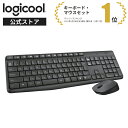
ロジクール 公式ストア
ワイヤレスキーボード・マウスセットを楽天市場で探す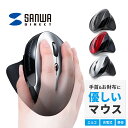
サンワダイレクト楽天市場店
エルゴノミクスマウスを楽天市場で探す