ノートPCの買い替え時期の目安は?遅くなったときに先に確認する順番(空き容量・熱とほこり・メモリ・バッテリー)と、替え時の判断材料
ノートPCが遅くなって買い替えを考えている人向けに、買い替え前に確認する順番(いつ遅いかの書き出し、空き容量、熱とほこり、メモリ、バッテリー)と、修理か買い替えかの判断材料を整理しました。商品は商品名の表記だけを根拠にした例で、実機は未検証です。
PR / 広告を含みます結論:買い替えの前に、「いつ・何が遅いか」を書き出し、空き容量・熱とほこり・メモリ・バッテリーの順に確かめ、それでも足りないときに替え時を考える
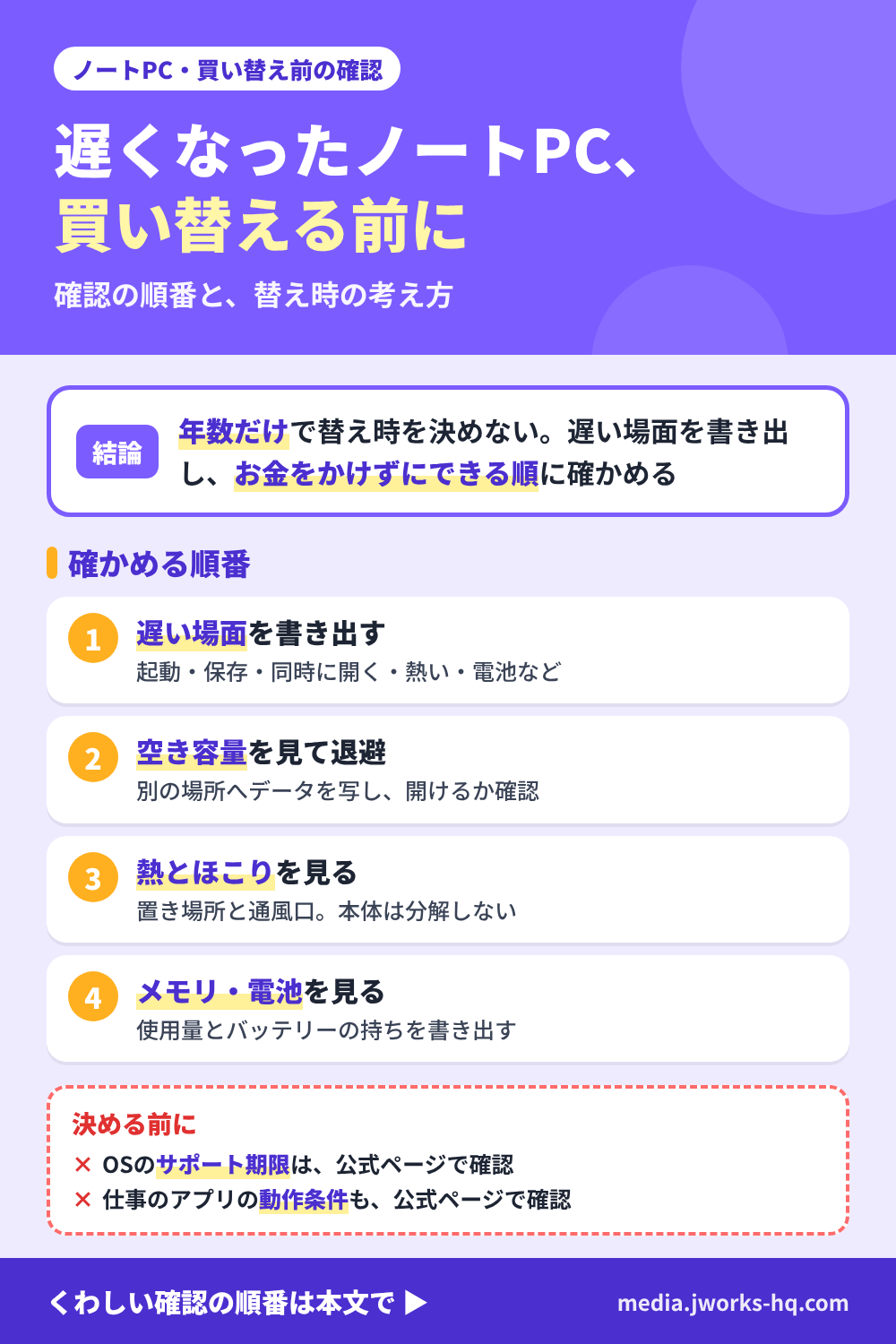
ノートPCが遅くなったと感じて、買い替え時期の目安を知りたい人向けに、買い替えの前に確認することを整理します。購入してからの年数だけでは替え時を決められない、というのが編集部の考えです(年数の目安は、公式の情報を確認できていないため、この記事では示しません)。結論は、次の順番です。
- 遅いと感じる場面(いつ、どの操作で)を書き出す
- 保存先の空き容量を見て、データを別の場所に退避しておく
- 置き場所と通風口の熱・ほこりを見る
- メモリの使用量とバッテリーの持ちを見る
- それでも足りないとき、またはOSのサポート期限や仕事で使うアプリの動作条件に合わないときに、修理と買い替えを並べて比べる
どの確認も、お金をかけずにできるものから始めます。買い替えるときは、画面サイズ・メモリ・持ち運ぶ重さを、候補を見る前に決めます。商品の優劣は、実機を使っていないため判断していません。
比較の根拠と、確認できていないこと
商品は、楽天市場の商品検索(2026-11-06確認)で出た商品名の表記だけを根拠にしています。「ポータブルSSD 外付け 1TB」「ノートPC 冷却パッド 静音」「ノートパソコン クリーニング エアダスター」の3つの言葉で検索し、データの退避先・熱対策・ほこり払いの例として1つずつ選びました。
メーカー・販売店の詳細ページは読んでいません。読み書きの速さ、冷却の効果、静音の程度、風量、お使いのPCとの相性、使用上の注意、保証の条件は確認できていません。この記事の手順は編集部の整理(一般的な考え方)で、実際に試した結果ではありません。OSや機種ごとの画面の名前と場所は違うため、確認していません。
「遅い」の中身を分ける:いつ、どの操作で遅いかを書き出す
「遅い」と感じる場面によって、先に見る場所が変わると考えられます(編集部の整理で、機種ごとの確認はしていません)。買い替えを決める前に、次を紙かメモに書き出します。
- 電源を入れてから使えるようになるまで遅い
- アプリを開く、ファイルを保存するときに遅い
- ウェブ会議や複数のアプリを同時に開いたときに遅い
- 長く使うと本体が熱くなり、ファンの音が大きくなる
- 電源につないでいないときだけ遅い、またはすぐ電池が減る
| 遅い場面 | 先に見る場所 |
|---|---|
| 起動や保存に時間がかかる | 保存先の空き容量(次の節) |
| 同時に開くと遅い | メモリの使用量(メモリの節) |
| 熱い、ファンの音が大きい | 置き場所と通風口、ほこり(熱の節) |
| 電源につながないと持たない | バッテリーの状態(バッテリーの節) |
この表は、確認する順番を決めるための整理です。どれが原因かは、この表だけでは決められません。
空き容量を見る:保存先の空きを確かめ、データを別の場所に退避する
保存先の空きが少ないと、作業に使える余裕が足りなくなる場合があると考えられます(編集部の整理で、機種ごとの影響は確認していません)。お使いのOSで保存先の空きを見られる画面を開き、全体のうち使っている量を書き出します。
整理を始める前に、バックアップを取ります。外付けのSSDなど、本体とは別の保存先にデータを写しておくと、整理や買い替えの前に落ち着いて作業できます。写したあとは、別の機器でファイルを開けるかを確かめます(編集部の進め方)。
外付けSSDは、ノートPC側の端子の形(USB-AかUSB-Cか)との合い方が商品ごとに違います。商品名に「Type-A対応」などの表記があっても、お使いのPCの端子で使えるかは、PCの端子の形を見て、販売ページで確かめます。容量は、今の使用量にこれから増える分を足して決めます。
整理しても必要な空きができないときは、外付けSSDなどへ移す量を増やすか、後の節の表の「買い替えを考える材料」に進みます(編集部の整理)。
データの退避は、買い替えるときの引っ越しにも使える、という見方もできます(編集部の整理)。
熱とほこりを見る:置き場所と通風口を確かめる
ノートPCは、置き場所や通風口の状態で熱のこもり方が変わると考えられます(編集部の整理で、機種ごとの確認はしていません)。次の順に、お金をかけずに確かめます。
- 布団・クッション・膝の上など、柔らかいものの上に置いていないかを見る
- 本体の吸気・排気の口の前に、物や壁を置いていないかを見る
- 机の上で本体の下に空間を作ると、熱い場面やファンの音が変わるかを書き出す
- ファンの音が大きくなるのが、どの操作のときかを書き出す
ほこりを払う場合は、電源を切り、電源アダプターを外してから、通風口のまわりを払う程度にとどめ、本体は分解しません。分解や掃除の可否は保証や安全に関わるため、メーカーの案内を先に確認します。電動のエアダスターを使うか、別のものを使うかは、メーカーの案内と販売ページの使用上の注意を読んで決めます。
冷却台は、熱の出方を変える選択肢の1つです。ただし、効果の大きさは、この記事では確認していません。冷却台そのものの選び方は、関連記事(ノートPC冷却台の使用はどうか: 静音性と風量で選ぶ基準)にまとめています。
メモリの使用量を見る:同時に開くと遅いときの確かめ方
同時に開くアプリが多いときだけ遅い場合は、メモリの使用量が関係している可能性があります(編集部の整理で、原因の特定ではありません)。使用量は、Windowsではタスクマネージャー、Macではアクティビティモニタで見られます(関連記事の手順と同じ名称で、この記事では画面を確認していません)。遅いと感じたときの数字を書き出します。何GBが目安かの決め方は、関連記事で整理しています。
ここでは、買い替えの前に、遅いと感じたときの使用量を書き出しておくことをすすめます。そのメモは、買い替えるときにメモリの容量を決める材料になります(ノートPCのメモリは何GBあれば足りる?の記事)。お使いのPCでメモリを増やせるかどうかは機種で違い、この記事では確認していません。メーカーの案内で確認します。
バッテリーを見る:電源につながないと持たなくなったとき
電源につながないと使える時間が短くなったと感じたら、バッテリーの状態を確認します。状態を見られる画面や診断の方法は、機種・OSで違うため、メーカーの案内で確認してください(この記事では確認していません)。その前に、電源につないでいないときに、どのくらいの時間で減るかを、使い方とあわせて書き出しておきます。
バッテリーだけの交換を受け付けているかどうかも、メーカーの案内で確認する点です。充電のしかたと置き方については、関連記事(ノートPCを充電しっぱなしで使うとバッテリーは劣化する?の記事)で整理しています。
修理か買い替えか:症状ごとに、先に確かめることと替え時の考え方
症状ごとに、先に確かめることと、買い替えを考える材料を並べます(編集部の考えで、必ずそうなるという意味ではありません)。
| 症状 | 先に確かめること | 買い替えを考える材料 |
|---|---|---|
| 保存先の空きが少ない | 整理と外付けSSDなどへの退避で、必要な空きができるか | 整理しても、仕事に必要な空きを確保できないとき |
| 同時に開くと遅い | 使用量を書き出す。メモリを増やせる機種かをメーカーの案内で確認する | 増やせない、または必要な容量が今のPCで足りないとき |
| 熱い、ファンの音が大きい | 置き場所、通風口、ほこりを確かめる | 置き場所を変えても変わらず、メーカーに相談しても改善しないとき |
| 電源につながないと持たない | メーカーの案内で状態を確認する。バッテリー交換を受け付けているかを確認する | 交換できない、または交換の費用と本体のこれからの使い道を比べて見合わないとき |
修理や交換の費用は、メーカーや修理店の見積もりで確認します。この記事では、費用の目安の金額を示しません。
替え時の判断材料:OSのサポート期限・アプリの動作条件・費用の比べ方
替え時は、次の5つの問いで考えます(編集部の整理)。年数だけで決めると、まだ使えるPCを手放したり、困っているのに先延ばしにしたりするため、年数は判断材料の1つにとどめます。
- 仕事で使うアプリが、アプリの公式ページにある動作条件を、今のPCで満たしているか
- お使いのOSが、メーカーの公式ページで、いつまでサポートされると案内されているか(期限は、公式ページで確認します。この記事では日付を示しません)
- 空き容量・熱とほこり・メモリ・バッテリーの確認をしたあとも、困りごとが残っているか
- 修理や部品交換の見積もりと、同じ用途のPCに買い替える費用を並べて、どちらが見合うか
- データの退避が済んでいて、買い替えの引っ越しにも使えるか
このうち、OSのサポート期限と、アプリの動作条件は、確認できていない場合に困る点です。メーカーの公式ページで確認してから決めます。
買い替えるなら:候補を見る前に決める3つの条件
買い替えるときは、画面サイズ・メモリ・持ち運ぶ重さを、候補を見る前に決めます(編集部の進め方)。決める手順は、それぞれ関連記事で整理しています。
今のPCで遅いと感じた場面と、書き出した使用量は、新しいPCの条件を決めるときに、そのまま使えます。
買い替え前に確かめるものリストと、進める順番
買い替え前に確かめるもの
- 遅いと感じる場面を書き出した一覧
- 保存先の空きと、使っている量
- データを別の場所に写し、別の機器で開けると確かめたこと
- 置き場所と通風口を変えたあとの、熱とファンの音の変化
- 遅いと感じたときのメモリの使用量
- 電源につながないときの持ちの変化
- OSのサポート期限と、仕事で使うアプリの動作条件(公式ページで確認した結果)
- 修理や交換の見積もりと、買い替えの費用の比較
進める順番
- 遅いと感じる場面を書き出す
- 空き容量を見て、データを退避する
- 置き場所と通風口を変え、ほこりを確かめる
- メモリの使用量とバッテリーの持ちを書き出す
- OSのサポート期限とアプリの動作条件を、公式ページで確認する
- 修理か買い替えかを、見積もりを並べて決める
- 買い替えるなら、画面サイズ・メモリ・重さを決めてから、候補を見る
Supported by Rakuten Developers
3商品の向く条件・気をつけたい条件
3商品はタイプが違うので優劣は付けず、商品名の表記から読み取れること・読み取れないことを並べます。
| 確認項目 | エレコム(外付けSSD) | サンワダイレクト楽天市場店(冷却台) | ナカバヤシ(電動エアダスター) |
|---|---|---|---|
| 商品名にあるタイプ表記 | 外付け SSD、ポータブル SSD、キャップ式 | ノートパソコンクーラー、クーラーパッド、冷却台、静音、スタンド付き | エアダスター、電動、充電式、折りたたみ、コンパクト |
| 商品名にある容量・サイズ・接続の表記 | 1TB、USB3.2(Gen1対応、Type-A対応 | 15.6インチ対応、4ファン、USB給電 | USB |
| 商品名にある使い方の表記 | ポータブル、キャップ式 | 熱対策 | パソコン、ノートパソコン、キーボード、クリーニング、清掃、掃除、風量、噴射、ノズル、携帯 |
| 商品名から分からない点 | 読み書きの速さ、お使いのPCの端子との合い方、データを写す作業のしやすさ、保証の条件 | 冷却の効果、静音の程度、置いたときの高さと角度、お使いのPCの底面との合い方 | 風量の強さ、電池の持ち、ノートPCの通風口に使ってよいかの注意、付属品。商品名にある販売店の表記とメーカーの表記が一致するかは確認していません |
エレコム 外付けSSD(1TB・USB3.2 Gen1対応・Type-A対応・キャップ式の表記)
商品名に「外付け SSD」「ポータブル SSD」「1TB」「USB3.2(Gen1対応」「Type-A対応」の言葉があり、データの退避先を探す人が、容量と端子の形を確かめる入口になります。商品名だけでは、速度やPCとの相性は分かりません。

サンワダイレクト楽天市場店 ノートパソコンクーラー(15.6インチ対応・4ファン・USB給電の表記)
商品名に「冷却台」「ノートパソコンクーラー」「静音」「15.6インチ対応」「4ファン」「USB給電」「熱対策」の言葉があり、置き場所を変えても熱が気になる人が、対応サイズと給電のしかたを確かめる入口になります。冷却の効果は、商品名だけでは分かりません。

ナカバヤシ 電動エアダスター(充電式・USB・ノズルの表記)
商品名に「エアダスター」「電動」「充電式」「ノズル」「ノートパソコン」「キーボード」の言葉があり、通風口やキーボードのほこりを払う道具を探す人が、使い方の注意と対象を確かめる入口になります。ノートPCの通風口に使ってよいかは、商品名だけでは分かりません。

編集部の見解:年数ではなく、遅い場面と確かめた結果で、替え時を決める
遅くなったノートPCは、年数ではなく、遅いと感じる場面を書き出し、空き容量・熱とほこり・メモリ・バッテリーの順に確かめてから、替え時を考えるのが先、というのが編集部の考えです。確かめた結果が、買い替えるときの条件(画面サイズ・メモリ・重さ)を決める材料にもなります。
例にした外付けSSDは、データを退避する人が容量と端子を確かめる入口、冷却台は、置き場所を変えても熱が気になる人が対応サイズと給電を確かめる入口、電動のエアダスターは、ほこりを払う道具の対象と注意を確かめる入口になります。3商品の効果や相性は、実機を使っていないため判断していません。
この順番が向くのは、遅い場面が決まっている人です。起動しない、水に濡れた、などの故障が疑われる場合は、先にメーカーの案内を確認して相談してください(編集部の考えで、診断ではありません)。
候補の販売ページへ進む前に
確かめる順番に進めたら、例にした商品の販売ページで、容量・対応サイズ・使い方の注意・付属品・返品や交換の条件を確かめます。価格は各販売ページで確認してください。
この記事で確認したのは楽天市場の商品名の表記だけで、販売ページの仕様は読んでいません。
(本記事はPR・広告を含みます。販売ページなどで公開されている商品情報・仕様をもとに、比較・整理しています。実機での検証は行っていません。)
参照した情報(確認日:2026-11-06)
- 楽天市場の商品検索結果(商品名の表記のみ。商品URLは各カードの「楽天で見る」)。メーカー・販売店の詳細ページは読んでいません。
- 解説記事・メーカーの詳細ページは、数値や仕様の根拠にしていません。
お使いのOSや機種ごとの画面の名前と場所、OSのサポート期限、アプリの動作条件、メーカーの修理・バッテリー交換の案内、商品の速度・冷却の効果・静音の程度・風量・相性・使用上の注意・保証の条件、実際の使い心地は確認できていません。