モニターの映り込み・反射の対策は?在宅ワークで窓・照明の位置を見直す順番と、アンチグレアフィルム・モニターフードの選び方
モニターの映り込み・反射の対策を、窓や照明と画面の位置の見直し、表面の反射を抑えるアンチグレアフィルム、上や横の光をさえぎるモニターフードの3つに分けて整理します。お金をかけずに試せる位置の見直しから順に進める考え方と、タイプの違う3つの実在商品の商品名の表記もあわせて確認します。
PR / 広告を含みます(本記事はPR・広告を含みます。販売ページなどで公開されている商品情報・仕様をもとに、比較・整理しています。実機での検証は行っていません。)
在宅ワークで、モニターに窓や照明、自分の顔や後ろの壁が映り込んで見づらいことがあります。映り込みが気になると、画面の明るさを上げたり、姿勢を変えたりして、疲れやすくなります。
この記事では、モニターの映り込み・反射の対策を、窓や照明と画面の位置の見直し・表面の反射を抑えるアンチグレアフィルム・上や横からの光をさえぎるモニターフードの3つに分けて、お金のかからない順に試す考え方を整理します。なお、この記事は商品を実際に使って確かめたものではなく、楽天市場の商品ページで公開されている商品名・価格・レビュー情報をもとに整理したものです。映り込みの減り方や見え方は、部屋の光の入り方や画面の種類で変わります。
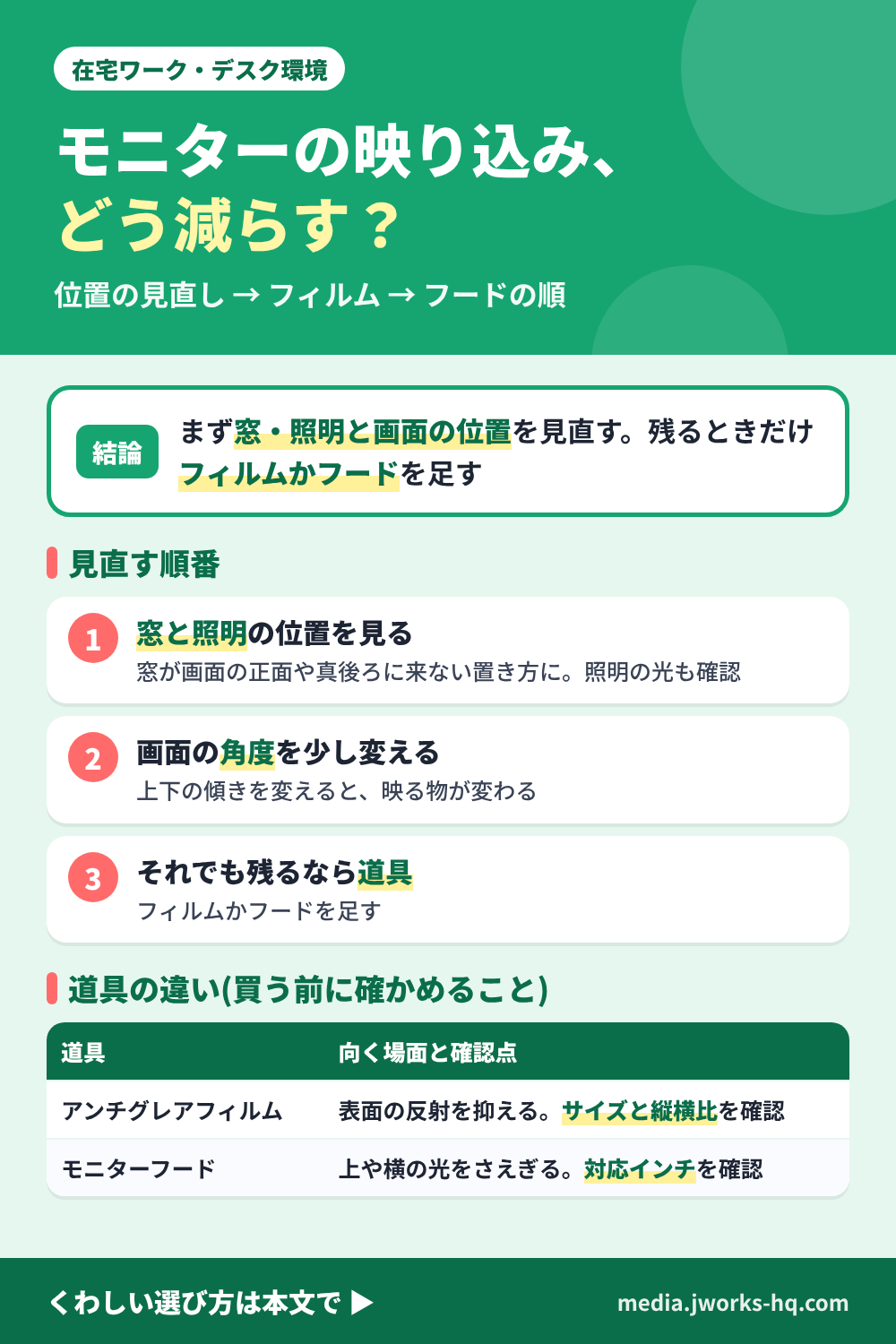
結論: まず窓・照明と画面の位置を見直す。残るときだけアンチグレアフィルムかモニターフードを足す
- 最初は、位置と向きの見直し: 映り込みの多くは、窓や照明の光が画面に当たり、そのまま目に返ってくることで起きます。お金をかけずに、すぐ試せます。
- 位置を変えられないなら、アンチグレアフィルム: 画面の表面に貼って、反射の見え方をやわらげる道具です。そのかわり、画面のサイズ・縦横比に合う商品を選ぶ必要があります。
- 上や横から光が入るなら、モニターフード: 画面の上や横にかぶせて、光が画面に当たるのをさえぎる道具です。そのかわり、対応するインチ数と、置き場所の余裕を確かめる必要があります。
どれが正解というより、「光がどこから来ているか」を先に確かめるのが近道です。原因が分からないまま道具を足すと、効果が出ないことがあります。
映り込みがあると、何が困るのか
- 文字が読みにくい: 画面の黒い部分に光や物が映ると、文字とのコントラストが下がって見えます。
- 明るさを上げすぎる: 映り込みに負けないように画面を明るくすると、まぶしさや目の疲れにつながります。目の疲れの見直し方は、在宅ワークの目の疲れ、モニターの距離・高さ・明るさの見直し方で整理しています。
- 無理な姿勢になる: 映り込みを避けようと、首や体を傾けて画面を見ることがあります。
- Web会議で自分の顔が見えにくい: 画面に自分の姿や背景が映ると、資料が見づらくなります。
どの場合も、「見たい画面の中身だけが見える状態」にするのが目的です。次に、見直す順番を整理します。
見直す順番: 位置 → 角度 → 道具
1. 窓と照明の位置を見る
まず、画面に何が映っているかを確かめます。画面を消した状態(黒い画面)にすると、映っている物が分かりやすくなります。窓が映っているなら、窓が画面の正面や真後ろに来ないように、机の向きや画面の置き場所を変えられないか考えます。照明が映っているなら、天井の照明の真下や、デスクライトの光が画面に当たる位置を避けます。デスクライトの置き方は、デスクライトの選び方でも整理しています。
2. 画面の角度を少し変える
位置を大きく変えられない場合は、画面の上下の傾きを少し変えるだけで、映る物が変わることがあります。モニターアームがあれば、高さと角度を細かく調整できます。アームの考え方は、モニターアームの選び方で整理しています。
3. カーテンやブラインドで、光の量を調整する
時間帯によって窓からの光が変わる場合は、カーテンやブラインドで光の量を調整する方法もあります。道具を買い足す前に、手持ちのもので試せます。
4. それでも残るなら、道具を足す
位置・角度・光の量を見直しても映り込みが残る場合に、アンチグレアフィルムやモニターフードを検討します。どちらを選ぶかは、次の表で比べます。
3つの対策の違い
ここでは、タイプごとの考え方の違いで比べます。具体的な効果の大きさや寸法は、商品ごとに違うため、商品ページで確かめてください。
| 対策 | 何をするか | 先に確かめること | 向く場面 | 気をつけたい点 |
|---|---|---|---|---|
| 位置・向き・角度の見直し | 光が画面に当たらない置き方にする | 窓・照明と画面の位置関係 | まず試したいとき。費用をかけたくないとき | 机の配置を変えられないことがある |
| アンチグレアフィルム | 画面の表面に貼り、反射をやわらげる | 画面のサイズ(インチ)と縦横比、貼る面が光沢か非光沢か | 窓や照明の位置を変えられないとき。ノートPCやモバイルモニターの画面 | 貼り付けのやり直しがしにくい商品がある。見え方(ギラつき・文字のにじみ)は商品により違う |
| モニターフード | 画面の上や横にかぶせ、光をさえぎる | 対応するインチ数、取り付け方、画面の縁の形 | 上や横から光が入るとき。据え置きのモニター | 画面の周りに置き場所が必要。モニターアームや壁との干渉を確かめる |
アンチグレアは「反射防止」「非光沢」「ノングレア」とも書かれます。表面を少しざらつかせて光を散らす加工のため、映り込みが目立たなくなる一方で、画面が少し白っぽく見えたり、細かい文字がにじんで見えたりすることがあります。見え方の感じ方には個人差があるため、商品ページの説明とレビューも見て選んでください。
買う前に測る・確かめること
1. 画面の状態を確かめる
いまの画面が光沢(つるつるして映り込みやすい)か、すでに非光沢かを確かめます。すでに非光沢の画面にフィルムを重ねても、効果が少ないことがあります。タッチパネルの場合は、フィルムがタッチ操作に対応しているかも、商品ページで確認してください。
2. フィルムは、サイズと縦横比を合わせる
フィルムは、画面のインチ数と縦横比(16:9・16:10など)に合う商品を選びます。商品名にサイズや縦横比が複数並んでいる場合は、自分の画面に合う型を選ぶ商品です。実寸(縦・横のmm)が書かれていれば、画面の実寸と照らし合わせます。ここで見た2つの商品は、ノートPC・モバイルモニターなど小さめの画面向けの表記のため、据え置きの大きなモニターには、そのサイズに合う別の商品を探してください。
3. フードは、対応するインチ数と置き場所を確かめる
フードは、対応するインチ数が商品ごとに決まっています。モニターの縁や上面に載せるタイプか、折りたたんで広げるタイプかも、商品ページで確かめます。モニターアームを使っていると、アームや壁との間に余裕が必要です。机の奥行きが浅いときは、奥行の浅いデスクでのモニターとの距離の取り方もあわせて見てください。
4. 貼る・付ける前に、画面を掃除する
フィルムを貼るときは、画面のほこりや指紋を取ってから貼ります。貼り方や、使ってよい掃除の方法は、モニターの取扱説明書と商品ページに従ってください。
この記事で見た3つの商品の表記
ここでは、タイプの違う3つの商品を、商品名に書かれた表記だけで見ます。実際の映り込みの減り方、画面への貼りやすさ、取り付けやすさなどは、商品名に書かれていないため、商品ページで確かめてください。
- ライフイノテック ブルーライトカット フィルム ノートパソコン 液晶保護フィルム(ライフイノテック 楽天市場店): 商品名に「反射防止」「アンチグレア」「透明」「ブルーライトカット」と書かれています。10.1〜16インチ前後の複数のサイズと、16:9・16:10の縦横比に対応する表記で、自分の画面に合う型を選ぶ商品と読み取れます。
- LOE(ロエ) 日本製 アンチグレア PC 画面 保護フィルム(ノートパソコンPC周辺雑貨のLOE): 商品名に「日本製」「アンチグレア」「反射防止」「スーパーAGフィルム」「モバイルモニター」と書かれ、「ギラついたり文字がにじんだりしない」とも表記されています。こちらも、複数のサイズと縦横比(16:9・16:10・3:2)に対応する表記です。
- モニターフード パソコン 17〜27インチ対応(ハッピージョイフルマーケット): 商品名に「17〜27インチ対応」「調整可能」「サンシェード」「遮光」「反射防止」「映り込み防止」「折りたたみ」と書かれています。据え置きのモニターの上や横にかぶせる、フードのタイプです。
商品の価格・レビュー件数・評価は、次の商品カードに取得時点のものを載せています。レビューが少ない、またはない商品は、評価を選ぶ決め手にしないでください。
ライフイノテック ブルーライトカット フィルム ノートパソコン 液晶保護フィルム 反射防止 アンチグレア 透明

ライフイノテック 楽天市場店
¥1,390(レビュー539件・★4.58・取得時点)
楽天で価格を見るライフイノテック ブルーライトカット フィルム ノートパソコン 液晶保護フィルム 反射防止 アンチグレア 透明LOE 日本製 アンチグレア PC 画面 保護フィルム ノートパソコン 反射防止 スーパーAGフィルム モバイルモニター

ノートパソコンPC周辺雑貨のLOE
¥1,500(レビュー22件・★4・取得時点)
楽天で価格を見るLOE 日本製 アンチグレア PC 画面 保護フィルム ノートパソコン 反射防止 スーパーAGフィルム モバイルモニターモニターフード パソコン 17〜27インチ対応 調整可能 サンシェード アンチグレア 遮光 フード 反射防止 映り込み防止 折りたたみ

ハッピージョイフルマーケット
¥4,410(レビューなし・取得時点)
楽天で価格を見るモニターフード パソコン 17〜27インチ対応 調整可能 サンシェード アンチグレア 遮光 フード 反射防止 映り込み防止 折りたたみSupported by Rakuten Developers
こんな人には向かない
- 窓や照明の位置を変えられる人: まず位置と向きの見直しで足りることがあります。道具を買う前に試してください。
- 画面がすでに非光沢で、映り込みが少ない人: フィルムを足しても、見え方が変わらないことがあります。
- 画面の細かい色や文字の見え方を重視する人: アンチグレア加工は、見え方が少し変わることがあります。色の正確さが必要な作業では、モニターの説明書や商品ページの注意書きを確かめてください。
- モニターの周りに置き場所の余裕がない人: フードは画面の周りに場所が必要です。先に寸法を測ってください。
短い判断フロー
- 画面を消して、何が映っているかを確かめる → 窓か、照明か、自分の姿か
- 窓や照明が画面の正面・真後ろに来ないよう、置き場所や向きを変えられるか → 変えられるなら、まず試す
- 画面の上下の角度を少し変えて、映る物が変わるか → 変わるなら、その角度で使う
- それでも映る場合、画面の表面の反射が気になるか → 気になるなら、サイズ・縦横比を確かめてアンチグレアフィルムを検討する
- 上や横からの光が入るなら、対応するインチ数と置き場所を確かめてモニターフードを検討する
よくある質問
モニターの映り込みは、どうすれば減らせますか?
まず、窓や照明と画面の位置を見直してください。画面を消すと、何が映っているかが分かります。窓が正面や真後ろに来ない置き方、照明の光が当たらない位置にして、画面の角度も少し変えます。それでも残るときに、アンチグレアフィルムやモニターフードを検討します。
アンチグレアフィルムを貼ると、画面は見づらくなりませんか?
アンチグレア加工は、表面を少しざらつかせて光を散らすため、画面が白っぽく見えたり、細かい文字がにじんで見えたりすることがあります。見え方の感じ方には個人差があります。商品によっても違うため、商品ページの説明とレビューを確かめてから選んでください。
フィルムとフードは、一緒に使えますか?
使い方としては、別の働きをする道具のため、組み合わせられます。ただし、フードは対応するインチ数や取り付け方が商品ごとに違うため、商品ページで確かめてください。
光が強い窓のそばで、画面が見づらいときはどうしますか?
窓が画面の正面や真後ろに来ない置き方にするのが基本です。難しいときは、カーテンやブラインドで光の量を調整する方法もあります。デスクライトの選び方や置き方は、デスクライトの選び方で整理しています。
まとめ
モニターの映り込みは、先に「何が映っているか」を確かめ、窓や照明と画面の位置・向き・角度を見直す順番で進めると、お金をかけずに改善できることがあります。残る場合だけ、表面の反射を抑えるアンチグレアフィルム(サイズと縦横比を確認)か、上や横の光をさえぎるモニターフード(対応インチと置き場所を確認)を足してください。価格・在庫・仕様は変わっている可能性があるため、必ず商品ページで最新情報を確認してください。
関連記事: 在宅ワークの目の疲れ、モニターの距離・高さ・明るさの見直し方、デスクライトの選び方、モニターアームの選び方
参考情報(確認日: 2026-10-08)
- 商品名・価格・レビュー件数・評価: 楽天市場API(2026-10-08取得)
- 映り込みの減り方・フィルムのサイズ(実寸)・フードの寸法と取り付け方・タッチパネルへの対応: 商品ページ、およびモニター・ノートPCの取扱説明書で確認してください